Autodesk - AutoCAD 2008. Руководство пользователя
Здесь есть возможность читать онлайн «Autodesk - AutoCAD 2008. Руководство пользователя» весь текст электронной книги совершенно бесплатно (целиком полную версию без сокращений). В некоторых случаях можно слушать аудио, скачать через торрент в формате fb2 и присутствует краткое содержание. Год выпуска: 2007, Жанр: Программы, Руководства, на русском языке. Описание произведения, (предисловие) а так же отзывы посетителей доступны на портале библиотеки ЛибКат.
- Название:AutoCAD 2008. Руководство пользователя
- Автор:
- Жанр:
- Год:2007
- ISBN:нет данных
- Рейтинг книги:4 / 5. Голосов: 1
-
Избранное:Добавить в избранное
- Отзывы:
-
Ваша оценка:
AutoCAD 2008. Руководство пользователя: краткое содержание, описание и аннотация
Предлагаем к чтению аннотацию, описание, краткое содержание или предисловие (зависит от того, что написал сам автор книги «AutoCAD 2008. Руководство пользователя»). Если вы не нашли необходимую информацию о книге — напишите в комментариях, мы постараемся отыскать её.
AutoCAD 2008. Руководство пользователя — читать онлайн бесплатно полную книгу (весь текст) целиком
Ниже представлен текст книги, разбитый по страницам. Система сохранения места последней прочитанной страницы, позволяет с удобством читать онлайн бесплатно книгу «AutoCAD 2008. Руководство пользователя», без необходимости каждый раз заново искать на чём Вы остановились. Поставьте закладку, и сможете в любой момент перейти на страницу, на которой закончили чтение.
Интервал:
Закладка:
Пустая таблица выбора создается, когда добавляется параметр выбора в описание динамического блока, а затем добавляется операция поиска и связывается с параметром выбора. Таблица выбора отображается в диалоговом окне таблицы выбора.
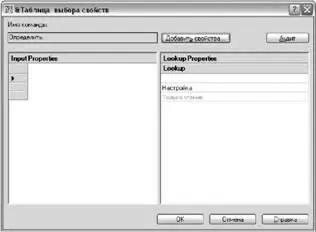
Таблица выбора свойств состоит из свойств входа и поиска. Каждое свойство входа и поиска представлено с помощью столбца в таблице.
■ Свойства входа.Параметры, отличные от параметров выбора (например, линейный параметр с ярлыком "Ширина"). В группе "Свойства входа" можно создать столбец для каждого параметра в описании блока, кроме параметров поиска, выравнивания и параметра базовой точки.
■ Свойства поиска.Параметры выбора. Один параметр выбора добавляется к описанию динамического блока для каждого столбца свойства поиска, который необходимо добавить к таблице выбора. Метка параметра выбора используется в качестве имени свойства.
После добавления свойств (столбцов) в таблицу, добавьте значения в ячейки каждого столбца. Щелкните ячейку и введите значение. Убедитесь, что выполняются следующие правила в разделе Указание значений для таблиц выбора.
Если определен набор значений для свойства (параметра) входа в таблице, отобразится раскрывающийся список доступных значений при нажатии ячейки в данном столбце.
Следующая таблица выбора используется для отображенного ранее блока крепления освещения. Линейные параметры с ярлыками "Высота" и "Ширина" были добавлены как свойства входа. "Размер" добавлен как свойство поиска. Значения параметров "Высота" и "Ширина" заимствованы из наборов значений, определенных для каждого из этих параметров. Значения параметра "Размер" вводятся вручную.
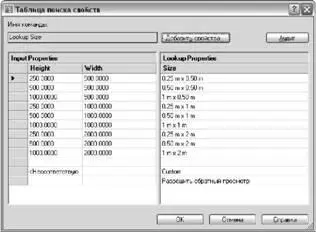
Когда значения параметров вхождения динамического блока соответствуют ряду значений свойств входа, значения соответствующего свойства поиска присваиваются этому вхождению блока. Эти параметры и значения поиска отображаются в палитре "Свойства" в списке "Настройка".
Например, при изменении значения высоты вхождения блока крепления освещения на 250 сантиметров и значения ширины на 500 сантиметров свойство "Размер" в области "Настройка" палитры "Свойства" будет иметь значение 0,25 м × 0,50 м.
В таблице выбора в нижней части свойств входа находится ряд с ярлыком <���Несоответствующий>. Если значения параметра во вхождении блока не соответствуют ряду значений свойства входа, определенных в таблице поиска блока, значение свойства поиска, которое соответствует ряду <���Несоответствующий> назначается вхождению блока. Значением по умолчанию является Настройка, но можно указать другое значение, изменив его в таблице.
Можно также указать свойство поиска для обратного поиска. Это добавит ручку выбора к вхождению динамического блока. При нажатии этой ручки отображается раскрывающийся список значений поиска для этого свойства поиска (столбец в таблице). При выборе значения из этого списка соответствующие значения свойства входа присваиваются этому вхождению блока. В зависимости от того, как был определен блок, это обычно приводит к изменению геометрии вхождения блока.
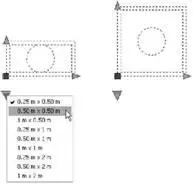
Для включения обратного поиска для свойства поиска каждый ряд в таблице выбора должен быть уникальным. После добавления свойств и значений в таблицу можно проверить ее на наличие ошибок и пустых ячеек, нажав кнопку проверки в диалоговом окне "Таблица выбора свойств". Можно также использовать параметры контекстного меню для вставки, удаления и изменения порядка рядов.
ПРИМЕЧАНИЕ. Если оставить ячейку в столбце свойств поиска пустой и если у нее будет связанное свойство входа в том же ряду, свойство поиска не позволит выполнить обратный поиск.
См. также:
■ Извлечение данных из атрибутов
■ Извлечение данных из атрибутов (метод низкого уровня)
Для создания таблицы выбора для динамического блока
1. В редакторе блоков добавьте один или несколько параметров выбора к описанию динамического блока, выполнив шаги в разделе Чтобы добавить в описание динамического блока параметр выбора.
Читать дальшеИнтервал:
Закладка:
Похожие книги на «AutoCAD 2008. Руководство пользователя»
Представляем Вашему вниманию похожие книги на «AutoCAD 2008. Руководство пользователя» списком для выбора. Мы отобрали схожую по названию и смыслу литературу в надежде предоставить читателям больше вариантов отыскать новые, интересные, ещё непрочитанные произведения.








![Кристи Фанк - Грудь. Руководство пользователя [litres]](/books/392018/kristi-fank-grud-rukovodstvo-polzovatelya-litre-thumb.webp)



Обсуждение, отзывы о книге «AutoCAD 2008. Руководство пользователя» и просто собственные мнения читателей. Оставьте ваши комментарии, напишите, что Вы думаете о произведении, его смысле или главных героях. Укажите что конкретно понравилось, а что нет, и почему Вы так считаете.