Autodesk - AutoCAD 2008. Руководство пользователя
Здесь есть возможность читать онлайн «Autodesk - AutoCAD 2008. Руководство пользователя» весь текст электронной книги совершенно бесплатно (целиком полную версию без сокращений). В некоторых случаях можно слушать аудио, скачать через торрент в формате fb2 и присутствует краткое содержание. Год выпуска: 2007, Жанр: Программы, Руководства, на русском языке. Описание произведения, (предисловие) а так же отзывы посетителей доступны на портале библиотеки ЛибКат.
- Название:AutoCAD 2008. Руководство пользователя
- Автор:
- Жанр:
- Год:2007
- ISBN:нет данных
- Рейтинг книги:4 / 5. Голосов: 1
-
Избранное:Добавить в избранное
- Отзывы:
-
Ваша оценка:
AutoCAD 2008. Руководство пользователя: краткое содержание, описание и аннотация
Предлагаем к чтению аннотацию, описание, краткое содержание или предисловие (зависит от того, что написал сам автор книги «AutoCAD 2008. Руководство пользователя»). Если вы не нашли необходимую информацию о книге — напишите в комментариях, мы постараемся отыскать её.
AutoCAD 2008. Руководство пользователя — читать онлайн бесплатно полную книгу (весь текст) целиком
Ниже представлен текст книги, разбитый по страницам. Система сохранения места последней прочитанной страницы, позволяет с удобством читать онлайн бесплатно книгу «AutoCAD 2008. Руководство пользователя», без необходимости каждый раз заново искать на чём Вы остановились. Поставьте закладку, и сможете в любой момент перейти на страницу, на которой закончили чтение.
Интервал:
Закладка:
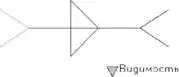
Для операции в редакторе блоков отображается имя и значок (вспышка молнии). В редакторе блоков для операций можно задать размер и цвет текста.
Можно также задать размер ручки и цвет при отображении в редакторе блоков. Этот параметр не влияет на размер и цвет ручек во вхождении блока на чертеже.
При выборе в редакторе блоков параметра, ручки или операции, будут выделены все связанные объекты или зависимости. Этот процесс называется выделением зависимостей. Выделение зависимостей можно включать или отключать.
В следующем примере показано, как при выделении зависимостей создается эффект ореола для связанного параметра (Расстояние) и операции (Растянуть) при выборе в редакторе блоков ручки настройки.
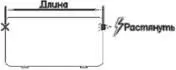
В следующей таблице показано, какая выделяется зависимость при выборе элемента в редакторе блоков.
| Выбранный объект в редакторе блоков | Объекты с выделенными взаимосвязями |
|---|---|
| Параметр | Связанные ручки и операции |
| Ручка | Связанный параметр или операции |
| Операция | Связанные параметры, ручки и набор объектов (геометрии) |
Чтобы указать цвет отображения для параметров в редакторе блоков
1. В командной строке введите команду bparametercolor.
2. Установить одно из возможных значений переменной:
■ ПОСЛОЮ
■ ПОБЛОКУ
■ Целое число в диапазоне от 1 до 255
■ Точное значение цвета задается тремя целыми числами в диапазоне от 1 до 255 в следующем формате: RGB:000,000,000.
3. Нажать ENTER.
Чтобы указать размер текста для параметров и операций в редакторе блоков
1. В командной строке введите команду bparametersize.
2. Введите целое число от 1 до 255 (точек).
3. Нажать ENTER.
Чтобы указать шрифт для параметров в редакторе блоков
1. В командной строке введите команду bparameterfont.
2. Введите любой шрифт TrueType или SHX в системе.
3. Нажать ENTER.
Чтобы указать цвет текста для операций в редакторе блоков
1. В командной строке введите команду bactioncolor.
2. Установить одно из возможных значений переменной:
■ ПОСЛОЮ
■ ПОБЛОКУ
■ Целое число в диапазоне от 1 до 255.
■ Точное значение цвета задается тремя целыми числами в диапазоне от 1 до 255 в следующем формате: RGB:000,000,000.
3. Нажать ENTER.
Чтобы указать отображаемый размер ручек в редакторе блоков
1. В командной строке введите команду bgripobjsize.
2. Введите целое число от 1 до 255 (точек).
3. Нажать ENTER.
Чтобы указать отображаемый цвет ручек в редакторе блоков
1. В командной строке введите команду bgripobjcolor.
2. Установить одно из возможных значений переменной:
■ ПОСЛОЮ
■ ПОБЛОКУ
■ Целое число в диапазоне от 1 до 255.
■ Точное значение цвета задается тремя целыми числами в диапазоне от 1 до 255 в следующем формате: RGB:000,000,000.
3. Нажать ENTER.
Чтобы обновить текст или отображаемый размер ручки в указанных значениях в редакторе блоков
■В редакторе блоков на панели инструментов редактора блоков щелкните "Обновление параметра и размер текста операции".
ПРИМЕЧАНИЕ. При увеличении или уменьшении в редакторе блоков, размер текста и ручки изменится пропорционально коэффициенту масштабирования. Однако можно обновить текст или отображаемый размер ручки в указанных значениях в редакторе блоков.
РЕГЕН
Чтобы указать, должны ли быть видны в редакторе блоков объекты, которые являются невидимыми для состояния видимости
1. В командной строке введите команду bvmode.
2. Установить одно из возможных значений переменной:
■ 0Указывает, что невидимые объекты не видны в редакторе блоков.
■ 1Указывает, что невидимые объекты отображаются серым цветом в редакторе блоков.
3. Нажать ENTER.
Редактор блоков
Чтобы включить или отключить выделение зависимостей в редакторе блоков
1. В командной строке введите команду bdependencyhighlight.
2. Установить одно из возможных значений переменной:
■ 0Выключает выделение зависимостей.
■ 1Включает выделение зависимостей.
3. Нажать ENTER.
Чтобы определить, должны ли отображаться метки наборов значений (засечки)
Читать дальшеИнтервал:
Закладка:
Похожие книги на «AutoCAD 2008. Руководство пользователя»
Представляем Вашему вниманию похожие книги на «AutoCAD 2008. Руководство пользователя» списком для выбора. Мы отобрали схожую по названию и смыслу литературу в надежде предоставить читателям больше вариантов отыскать новые, интересные, ещё непрочитанные произведения.








![Кристи Фанк - Грудь. Руководство пользователя [litres]](/books/392018/kristi-fank-grud-rukovodstvo-polzovatelya-litre-thumb.webp)



Обсуждение, отзывы о книге «AutoCAD 2008. Руководство пользователя» и просто собственные мнения читателей. Оставьте ваши комментарии, напишите, что Вы думаете о произведении, его смысле или главных героях. Укажите что конкретно понравилось, а что нет, и почему Вы так считаете.