Андрей Жвалевский - Photoshop CS4
Здесь есть возможность читать онлайн «Андрей Жвалевский - Photoshop CS4» — ознакомительный отрывок электронной книги совершенно бесплатно, а после прочтения отрывка купить полную версию. В некоторых случаях можно слушать аудио, скачать через торрент в формате fb2 и присутствует краткое содержание. Жанр: Программы, на русском языке. Описание произведения, (предисловие) а так же отзывы посетителей доступны на портале библиотеки ЛибКат.
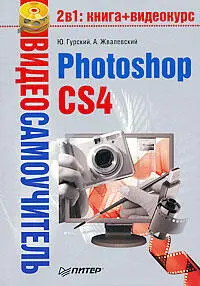
- Название:Photoshop CS4
- Автор:
- Жанр:
- Год:неизвестен
- ISBN:нет данных
- Рейтинг книги:4 / 5. Голосов: 1
-
Избранное:Добавить в избранное
- Отзывы:
-
Ваша оценка:
Photoshop CS4: краткое содержание, описание и аннотация
Предлагаем к чтению аннотацию, описание, краткое содержание или предисловие (зависит от того, что написал сам автор книги «Photoshop CS4»). Если вы не нашли необходимую информацию о книге — напишите в комментариях, мы постараемся отыскать её.
Издание адресовано начинающим пользователям.
Видеокурс прилагается только к печатному изданию книги.
Photoshop CS4 — читать онлайн ознакомительный отрывок
Ниже представлен текст книги, разбитый по страницам. Система сохранения места последней прочитанной страницы, позволяет с удобством читать онлайн бесплатно книгу «Photoshop CS4», без необходимости каждый раз заново искать на чём Вы остановились. Поставьте закладку, и сможете в любой момент перейти на страницу, на которой закончили чтение.
Интервал:
Закладка:
Рис. 9.39.Различные варианты деформации текста
Существуют два способа задания параметров надписи.
• Установить все необходимые значения сразу же после активизации инструмента Type(Текст), после чего начать ввод текста.
• Задать настройки надписи после ее ввода. В этом случае перед изменением значений параметров текст обязательно нужно выделить.
Работа с текстом в Photoshop требует от вас большой фантазии и выдумки. Простой текст в программе создать несложно, но чтобы сделать красивый эффект со шрифтами, одних стилей недостаточно – необходимо комбинировать стили с фильтрами и использовать другие инструменты программы.Глава 10 Трюки и эффекты в Photoshop
• Надпись огнем
• Буквы под снегом
• Пиксельный текст
• Камуфляж
• Мозаичная поверхность
• Кирпичная кладка
• Наращивание неба
• Взрыв и огонь
• Сигарета
• Стальной шар
• Изменение цвета глаз
• Новая фигура без скальпеля и фитнеса
Теперь, когда вы более или менее разобрались в теории, стоит немного попрактиковаться. Как показывает опыт, он (опыт) важнее всех лекций, вместе взятых. Не поленитесь, проделайте описанные ниже упражнения. Во-первых, вы гораздо лучше поймете назначение различных инструментов и команд. Во-вторых, все примеры вполне могут пригодиться вам, если вы решите серьезно заняться дизайном.
Надпись огнем
Создайте файл произвольного размера (Ctrl+N).При создании изображения обратите внимание на то, что цвет фона должен быть черным, а в качестве цветовой модели (Image → Mode(Изображение → Режим)) выбрана Grayscale(Оттенки серого).
Напишите текст белым цветом. Шрифт лучше использовать массивный, например Arial Bold Italic (рис. 10.1). Если вы недовольны размером или расположением надписи, то можно отредактировать текст прямо в окне изображения. Нажмите сочетание клавиш Ctrl+Т,и вы сможете изменить размер ваших букв, положение надписи, а также ее наклон.
Рис. 10.1.Исходный текст
Закончив редактирование текста, откройте палитру LAYERS(Слои). Ваше изображение должно содержать два слоя: фоновый и текстовый. Переведите текст в растр, щелкнув на слое с текстом правой кнопкой мыши и выбрав в контекстном меню пункт Rasterize Type(Растрировать текст). Можно сразу склеить слой с текстом и слой фона. Для этого выделите оба слоя и выполните команду Layer → Merge Down(Слой → Склеить с нижним) или нажмите сочетание клавиш Ctrl+E.
Поверните изображение на 90° по часовой стрелке: Image → Image Rotation → 90 °CW(Изображение → Поворот изображения → 90° по часовой стрелке).
Примените фильтр Wind(Ветер): Filter → Stylize → Wind(Фильтр → Стилизация → Ветер) (рис. 10.2). Именно для того, чтобы применить данный фильтр, и необходимо было вращать изображение. Настройки фильтра установите следующие: Method(Метод) — Wind(Ветер), Direction(Направление) — From the Left(Слева).
Рис. 10.2.Диалоговое окно фильтра Wind (Ветер)Можно применить этот фильтр несколько раз, чтобы увеличить язычки пламени. Вместо повторения описанной последовательности действий нажимайте сочетание клавиш Ctrl+F.Результат работы представлен на рис. 10.3.
Рис. 10.3.Текст после применения фильтра Wind (Ветер)Теперь нам понадобится фильтр Diffuse(Диффузия): Filter → Stylize → Diffuse(Фильтр → Стилизация → Диффузия) (рис. 10.4). Он создает эффект диффундирующих цветов: цвета от язычков пламени проникают в цвет фона и наоборот. Установите переключатель в области Mode(Режим) в положение Normal(Обычный).
Рис. 10.4.Диалоговое окно фильтра Diffuse (Диффузия)Теперь верните изображение в исходное положение: Image → Image Rotation → 90 °CCW(Изображение → Поворот изображения → 90° против часовой стрелки) (рис. 10.5).
Рис. 10.5.Текст после применения фильтра Diffuse (Диффузия)Сейчас следует немного оживить пламя, придать ему движение. Для этого воспользуемся фильтром Ripple(Рябь): Filter → Distort → Ripple(Фильтр → Деформация → Рябь). Мы советуем выбрать средний (Medium)размер (Size)ряби и установить значение параметра Amount(Величина) равным 200 % (рис. 10.6).
Рис. 10.6.Диалоговое окно фильтра Ripple (Рябь)Теперь самое интересное – будем раскрашивать пламя. Переведите изображение в режим индексированных цветов: Image → Mode → Indexed Color(Изображение → Режим → Индексированные цвета). Затем выполните команду Image → Mode → Color Table(Изображение → Режим → Цветовая таблица). В открывшемся окне из списка вверху выберите таблицу Black Body.
Читать дальшеИнтервал:
Закладка:
Похожие книги на «Photoshop CS4»
Представляем Вашему вниманию похожие книги на «Photoshop CS4» списком для выбора. Мы отобрали схожую по названию и смыслу литературу в надежде предоставить читателям больше вариантов отыскать новые, интересные, ещё непрочитанные произведения.





Обсуждение, отзывы о книге «Photoshop CS4» и просто собственные мнения читателей. Оставьте ваши комментарии, напишите, что Вы думаете о произведении, его смысле или главных героях. Укажите что конкретно понравилось, а что нет, и почему Вы так считаете.