Андрей Жвалевский - Photoshop CS4
Здесь есть возможность читать онлайн «Андрей Жвалевский - Photoshop CS4» — ознакомительный отрывок электронной книги совершенно бесплатно, а после прочтения отрывка купить полную версию. В некоторых случаях можно слушать аудио, скачать через торрент в формате fb2 и присутствует краткое содержание. Жанр: Программы, на русском языке. Описание произведения, (предисловие) а так же отзывы посетителей доступны на портале библиотеки ЛибКат.
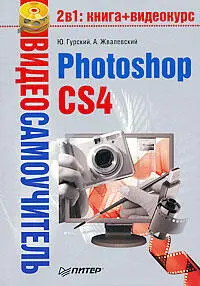
- Название:Photoshop CS4
- Автор:
- Жанр:
- Год:неизвестен
- ISBN:нет данных
- Рейтинг книги:4 / 5. Голосов: 1
-
Избранное:Добавить в избранное
- Отзывы:
-
Ваша оценка:
Photoshop CS4: краткое содержание, описание и аннотация
Предлагаем к чтению аннотацию, описание, краткое содержание или предисловие (зависит от того, что написал сам автор книги «Photoshop CS4»). Если вы не нашли необходимую информацию о книге — напишите в комментариях, мы постараемся отыскать её.
Издание адресовано начинающим пользователям.
Видеокурс прилагается только к печатному изданию книги.
Photoshop CS4 — читать онлайн ознакомительный отрывок
Ниже представлен текст книги, разбитый по страницам. Система сохранения места последней прочитанной страницы, позволяет с удобством читать онлайн бесплатно книгу «Photoshop CS4», без необходимости каждый раз заново искать на чём Вы остановились. Поставьте закладку, и сможете в любой момент перейти на страницу, на которой закончили чтение.
Интервал:
Закладка:
Окончательно «подгонять» выделение следует с помощью инструмента для рисования, например Brush(Кисть). Снимите выделение, выберите этот инструмент на палитре и в его настройках установите стопроцентную жесткость (Hardness),чтобы мазки были сплошного черного цвета. После того как проблемные участки внутри контура акулы будут закрашены и акула станет совершенно черной, можно снова использовать инструмент Magic Wand(Волшебная палочка). Теперь контур выделится правильно.
На палитре CHANNELS(Каналы) включите все каналы, которые были отключены в процессе работы, и выделите строку RGB.Скопируйте в буфер обмена выделенный фрагмент (Ctrl+C)и вставьте его в новое изображение (Ctrl+V).Получилось весьма впечатляюще (рис. 9.35).
Рис. 9.35.Выделенный в режиме Quick Mask (Быстрая маска) контур акулы был перенесен в другое изображениеРабота с текстом
Созданные средствами Photoshop текстовые надписи можно использовать в качестве поясняющих выносок или для оформления логотипов. С помощью инструментов группы Type(Текст) в проект добавляется надпись в виде отдельного слоя, который не является растровым. Последнее означает, что любые операции с текстом, как с изображением, выполнять нельзя. Впрочем, это не значит, что к текстовому слою нельзя применить какой-либо фильтр. Правда, при попытке применить фильтр появится предупреждение о том, что текстовый слой будет преобразован в обычный. Если вы не собираетесь больше редактировать текст, соглашайтесь. Буквы превратятся в растровые объекты, и фильтр подействует на них так же, как на любое другое изображение.
Пока текст не преобразован, его можно изменять: набирать и удалять символы, менять начертание и кегль и т. д. Для этого необходимо выделить соответствующий слой, после чего выбрать на панели инструментов инструмент для создания текста (например
) и щелкнуть на редактируемой надписи.
По умолчанию программа предлагает использовать инструмент для создания горизонтального текста, однако если удерживать нажатой кнопку для создания текста на палитре инструментов, то можно увидеть другие варианты добавления текста в изображение (рис. 9.36).
Рис. 9.36.Инструменты для создания надписей
Текст в Photoshop имеет ряд основных параметров, которые определяют его вид и расположение в проекте. Если вы когда-нибудь работали с текстовым редактором Microsoft Word, то многие из них будут вам знакомы. Настройки текста располагаются на панели параметров (рис. 9.37), которая отображается в верхней части окна программы при выборе инструмента из группы Type(Текст).
Рис. 9.37.Панель параметров инструментов группы Type (Текст)Рассмотрим основные параметры текста, которые влияют на его отображение.
• Гарнитура.Это форма начертания букв. Гарнитуру также часто называют шрифтом. Гарнитура выбирается из длинного списка, в котором отображаются все установленные в системе шрифты.
• Начертание.Для некоторых видов шрифтов доступны дополнительные варианты начертания: обычное, наклонное (или курсивное), полужирное, полужирное курсивное. Если для выбранной гарнитуры выбор типов начертания доступен, то список Regular(Обычный) можно будет раскрыть, в обратном случае он останется неактивным.
• Кегль.Это самый понятный и простой параметр надписи, определяющий размер шрифта. Кегль устанавливается в поле Set the font size(Установить размер шрифта).
• Тип сглаживания.Один из способов сделать надпись красивой – использовать типы сглаживания. Каждый метод имеет свой алгоритм обработки краев букв, благодаря чему текст может выглядеть более или менее резким.
• Выравнивание.Данный параметр влияет на расположение надписи в изображении. В Photoshop имеется возможность автоматического выравнивания по левому краю, по центру и по правому краю.
• Цвет.Выбор цвета надписи осуществляется с помощью стандартного окна, которое появляется при щелчке на значке Set the text color(Установить цвет текста) на панели параметров.
• Деформация.Как и к любому слою, к текстовым надписям могут применяться различные стили, с помощью которых можно делать текст выпуклым, отбрасывающим тень, светящимся и т. д. Для доступа к различным настройкам отображения текста служит кнопка Create warped text(Создать деформированный текст)
С помощью настроек окна Warp Text(Деформация текста) (рис. 9.38), которое появляется после ее нажатия, можно деформировать текст: например, делать его волнистым или сжатым по краям (рис. 9.39).
Читать дальшеИнтервал:
Закладка:
Похожие книги на «Photoshop CS4»
Представляем Вашему вниманию похожие книги на «Photoshop CS4» списком для выбора. Мы отобрали схожую по названию и смыслу литературу в надежде предоставить читателям больше вариантов отыскать новые, интересные, ещё непрочитанные произведения.





Обсуждение, отзывы о книге «Photoshop CS4» и просто собственные мнения читателей. Оставьте ваши комментарии, напишите, что Вы думаете о произведении, его смысле или главных героях. Укажите что конкретно понравилось, а что нет, и почему Вы так считаете.