Дмитрий Бардиян - 500 типичных проблем и их решений при работе на ПК
Здесь есть возможность читать онлайн «Дмитрий Бардиян - 500 типичных проблем и их решений при работе на ПК» — ознакомительный отрывок электронной книги совершенно бесплатно, а после прочтения отрывка купить полную версию. В некоторых случаях можно слушать аудио, скачать через торрент в формате fb2 и присутствует краткое содержание. Город: Санкт-Петербург, Год выпуска: 2009, ISBN: 2009, Издательство: Array Array, Жанр: Прочая околокомпьтерная литература, на русском языке. Описание произведения, (предисловие) а так же отзывы посетителей доступны на портале библиотеки ЛибКат.

- Название:500 типичных проблем и их решений при работе на ПК
- Автор:
- Издательство:Array Array
- Жанр:
- Год:2009
- Город:Санкт-Петербург
- ISBN:978-5-388-00377-5
- Рейтинг книги:4 / 5. Голосов: 1
-
Избранное:Добавить в избранное
- Отзывы:
-
Ваша оценка:
500 типичных проблем и их решений при работе на ПК: краткое содержание, описание и аннотация
Предлагаем к чтению аннотацию, описание, краткое содержание или предисловие (зависит от того, что написал сам автор книги «500 типичных проблем и их решений при работе на ПК»). Если вы не нашли необходимую информацию о книге — напишите в комментариях, мы постараемся отыскать её.
500 типичных проблем и их решений при работе на ПК — читать онлайн ознакомительный отрывок
Ниже представлен текст книги, разбитый по страницам. Система сохранения места последней прочитанной страницы, позволяет с удобством читать онлайн бесплатно книгу «500 типичных проблем и их решений при работе на ПК», без необходимости каждый раз заново искать на чём Вы остановились. Поставьте закладку, и сможете в любой момент перейти на страницу, на которой закончили чтение.
Интервал:
Закладка:
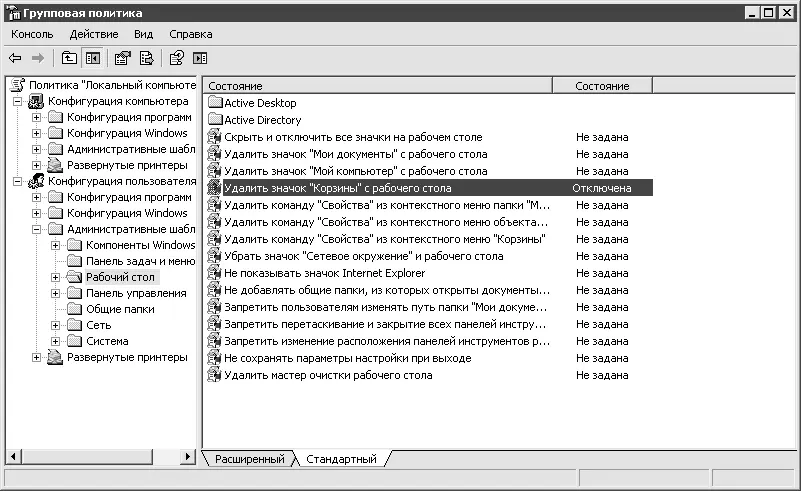
Рис. 9.28.Политика удаления значка Корзины
Если ни одним из перечисленных способов не удалось восстановить Корзину, решите проблему, что называется, «в лоб»: создайте ярлык для Корзины. Только делать это надо хитро. Запустите Проводник, откройте меню Сервис→ Свойства папки, перейдите на вкладку Вид, снимите флажок Скрывать защищенные системные файлы( рекомендуется), на панели инструментов Проводниканажмите кнопку Папки, разыщите в левой части Проводникасистемную папку Корзинаи перетащите ее на Рабочий стол.
С помощью этих действий не удастся восстановить исходный значок, однако можно восстановить большинство функций Корзины.
Как переименовать Корзину?
Всем, кто пытался дать этому значку другое название, например шуточные Унитаз, Мои документыили хотя бы Мусоропровод, хорошо известно, с каким упорством Windows защищает Корзинуот переименования. Но есть один способ, противостоять которому система не в силах. Откройте редактор реестра и перейдите в следующий раздел: HKEY_CLASSES_ROOT\CLSID\{645FF040-5081-101B-9F08-00AA002F954E}\ShellFolder.
Здесь установите в качестве значения параметра Attributes 50,01,00,20, а параметра CallForAttributes – 0.
Вот и все. Даже перезагрузка не нужна. Останется только щелкнуть на значке Корзиныправой кнопкой мыши и выбрать в открывшемся меню команду Переименовать.
Как просматривать размер папок в Проводнике?
Способ, который применяется по умолчанию в Windows для определения размера папки, мягко говоря, не самый удобный и быстрый: нужно щелкнуть на папке правой кнопкой мыши, в открывшемся меню выбрать команду Свойстваи только в открывшемся окне можно увидеть размер.
Бесплатная утилита Folder Size (есть на прилагаемом компакт-диске и на сайте foldersize.sourceforge.net) позволяет решить поставленную задачу значительно быстрее. Установите утилиту, откройте Проводник, выполните команду меню Вид→ Таблица, щелкните правой кнопкой мыши на заголовке таблицы в правой части окна и в открывшемся меню выберите пункт Folder Size. Затем перетащите новый столбец на нужное место (рис. 9.29). Столбец Размертеперь можно отключить.
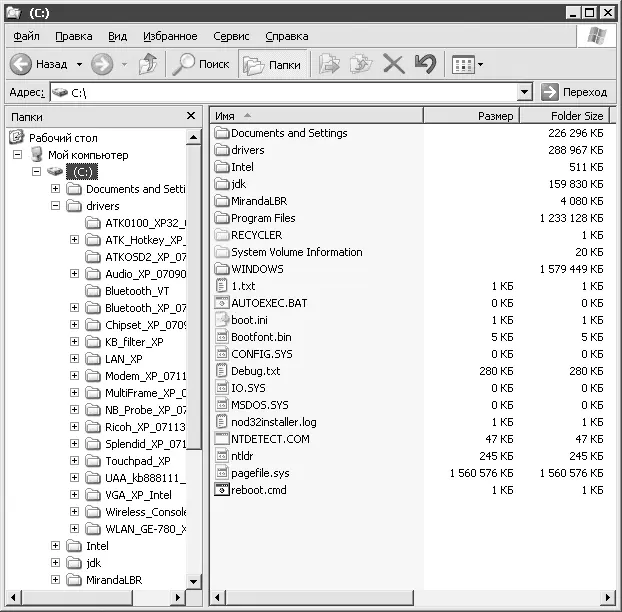
Рис. 9.29.Просмотр размера папок в Проводнике
Чтобы включить эту функцию для всех папок, откройте меню Сервис→ Свойства папки→ Вид, в открывшемся окне снимите флажок Помнить параметры отображения каждой папкии нажмите кнопку Применить ко всем папкам.
Можно ли отключить автозапуск компакт-дисков?
Часто функция автозапуска мешает и заставляет терять время. Например, вы вставляете компакт-диск в привод, чтобы скопировать с него пару файлов, но вместо этого приходится ждать, пока запустится оболочка диска, закрывать данное приложение и лишь потом с помощью Проводникаили другого файлового менеджера получать непосредственный доступ к диску. А если вспомнить, что некоторые вирусы используют функцию автозапуска, чтобы самостоятельно проникать в вашу систему с компакт-диска, то начинаешь задаваться вопросом – нужен ли вообще автозапуск? Бесспорно, в некоторых случаях эта функция весьма полезна, однако при необходимости вы ее сможете запустить вручную, щелкнув кнопкой мыши на файле autorun.exe, который располагается в корне компакт-диска.
Для отключения функции автозапуска запустите редактор реестра: наберите команду regedit в меню Пуск→ Выполнить. Откройте ветвь меню HKEY_LOCAL_MACHINE\SYSTEM\CurrentControlSet\Services\Cdrom и установите в качестве значения параметра Autorun 0 (0 – автозапуск отключен, 1 – включен).
Примечание
Данная операция может помешать вам при записи и очистке дисков средствами Windows. На работу сторонних программ записи это не повлияет.
Как избежать проблем с установкой программ? При установке не удается создать файл
Чаще всего это происходит из-за того, что путь к временной папке содержит русскоязычные символы либо является слишком длинным. Инсталляторы некоторых программ не могут корректно работать в таких случаях, поэтому рекомендуется вручную назначить каталог для временных файлов. Откройте Панель управления→ Система(сочетание клавиш Windows+Pause Break). В открывшемся окне перейдите на вкладку Дополнительнои нажмите кнопку Переменные среды. В верхней части окна поочередно выберите переменные Tempи TMP, для каждой нажимая кнопку Изменить. Укажите новое расположение временных папок, например d:\temp.
Читать дальшеИнтервал:
Закладка:
Похожие книги на «500 типичных проблем и их решений при работе на ПК»
Представляем Вашему вниманию похожие книги на «500 типичных проблем и их решений при работе на ПК» списком для выбора. Мы отобрали схожую по названию и смыслу литературу в надежде предоставить читателям больше вариантов отыскать новые, интересные, ещё непрочитанные произведения.










Обсуждение, отзывы о книге «500 типичных проблем и их решений при работе на ПК» и просто собственные мнения читателей. Оставьте ваши комментарии, напишите, что Вы думаете о произведении, его смысле или главных героях. Укажите что конкретно понравилось, а что нет, и почему Вы так считаете.