Виктор Костромин - Linux для пользователя
Здесь есть возможность читать онлайн «Виктор Костромин - Linux для пользователя» весь текст электронной книги совершенно бесплатно (целиком полную версию без сокращений). В некоторых случаях можно слушать аудио, скачать через торрент в формате fb2 и присутствует краткое содержание. Год выпуска: 2002, Издательство: БХВ-Петербург, Жанр: ОС и Сети, на русском языке. Описание произведения, (предисловие) а так же отзывы посетителей доступны на портале библиотеки ЛибКат.
- Название:Linux для пользователя
- Автор:
- Издательство:БХВ-Петербург
- Жанр:
- Год:2002
- ISBN:нет данных
- Рейтинг книги:3.5 / 5. Голосов: 2
-
Избранное:Добавить в избранное
- Отзывы:
-
Ваша оценка:
Linux для пользователя: краткое содержание, описание и аннотация
Предлагаем к чтению аннотацию, описание, краткое содержание или предисловие (зависит от того, что написал сам автор книги «Linux для пользователя»). Если вы не нашли необходимую информацию о книге — напишите в комментариях, мы постараемся отыскать её.
Linux для пользователя — читать онлайн бесплатно полную книгу (весь текст) целиком
Ниже представлен текст книги, разбитый по страницам. Система сохранения места последней прочитанной страницы, позволяет с удобством читать онлайн бесплатно книгу «Linux для пользователя», без необходимости каждый раз заново искать на чём Вы остановились. Поставьте закладку, и сможете в любой момент перейти на страницу, на которой закончили чтение.
Интервал:
Закладка:
Окно папок(слева вверху). В этом окне отображается список папок с сообщениями. Для того, чтобы выбрать папку, просто щелкните по ней мышкой. Список сообщений, содержащихся в этой папке, будет отображен в Окне Заголовков.
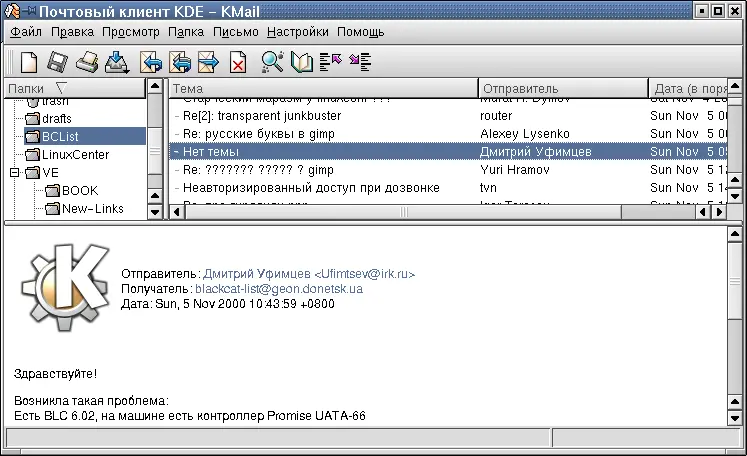
Рис. 14.34. Окно просмотра почты
Окно заголовков(верхнее правое окно). Это окно содержит информацию (флаг статуса, отправитель, тема и дата отправки сообщения) из заголовков сообщений, содержащихся в выбранной папке. Щелчком мыши по заголовку вы выбираете сообщение, после чего его содержание отображается в окне сообщений. Вы можете отметить сразу несколько сообщений. Для этого надо щелкнуть по заголовку первого сообщения, а затем, при нажатой клавише ‹Shift›, щелкнуть по какому-то другому заголовку. Будут выбраны (помечены) эти два сообщения, а также все сообщения, заголовки которых расположены в окне заголовков между первыми двумя.
Порядок, в котором сообщения отображаются в окне заголовков, можно изменить, щелкая мышкой по заголовкам столбцов в окне заголовков сообщений.
Окно сообщений(нижнее окно). В этом окне отображается заголовок выбранного сообщения и его тело, т. е. собственно содержание сообщения. При просмотре сообщения вы можете пользоваться клавишами ‹PageUp› и ‹PageDown› для перехода к следующей странице, или использовать клавиши стрелок для смещения на одну строку.
Однако, если вы пока еще не получали никаких электронных писем, два последних окна у вас пусты. Так что рассмотрение того, как работать с полученными сообщениями, пока отложим и вернемся к отправке нашего первого тестового сообщения. Для того, чтобы создать новое сообщение, надо вызвать окно редактора сообщений, что можно сделать через команду меню Письмо | Новое письмо, с помощью соответствующей иконки на панели инструментов или "горячими" клавишами ‹Ctrl›+‹N›. Если вы не задали текст подписи в окне настроек или в файле подписи, появится запрос на ввод имени файла, в противном же случае откроется окно Редактора, изображенное на рис. 14.35.
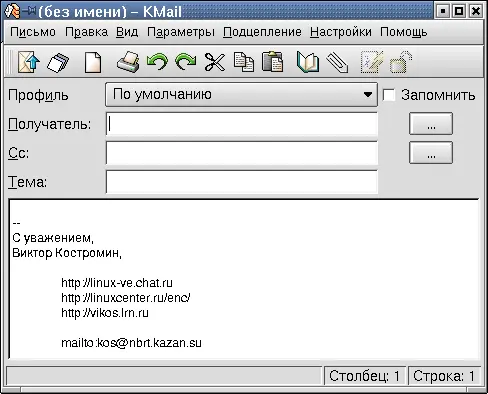
Рис. 14.35. Окно Редактора сообщений
Как видите, вам сразу предоставляется шаблон (или заготовка) нового письма. На приведенном рис. 14.35 этот шаблон минимален, он содержит только подпись, но путем соответствующих настроек шаблон можно сделать гораздо изощреннее.
Первым делом введите в верхнем поле (или строке ввода) адрес получателя письма. Если у вас уже имеются записи в Адресной книге, можно вызвать ее с помощью имеющихся рядом с этими полями клавиш с тремя точками, после чего перенести из нее адреса в поля Получатель: и Cc: двойным щелчком по нужному адресу. В одно и то же адресное поле можно внести сразу несколько адресов, разделив их запятыми. Рекомендуется указывать полные адреса (вида user@domain.com) даже для локальных пользователей.
После завершения ввода текста отправляем письмо через команду меню Письмо | Отправить. Для отправки можно воспользоваться соответствующей кнопкой на панели инструментов (конвертик со стрелкой) или комбинацией клавиш ‹Ctrl›+‹Enter›. Подготовленное письмо можно сохранить в папке черновиков (Drafts), чтобы отправить позже. Если при попытке отправить письмо связи с сервером не было, письмо сохраняется в папке Outbox и будет отправлено в следующем сеансе связи.
К письму можно присоединить один или несколько файлов. Проще всего это сделать с помощью кнопки с изображением канцелярской скрепки на панели инструментов, но можно и через соответствующую команду меню. Появится окно выбора файла. После выбора файла появится еще предложение определить тип файла, вид кодировки и дать краткое описание файла. Когда вы закончите с этим и нажмете кнопку Ok, в нижней части окна Редактора появляется дополнительная панель, отображающая свойства присоединенного файла. Вы еще имеете возможность удалить присоединенный файл, просмотреть его, отредактировать данные о нем или присоединить другие файлы. Все это делается через меню, которое появляется по щелчку правой кнопкой мыши на имени присоединенного файла.
Итак, первое письмо мы отправили. Теперь давайте получим входящую почту. Делается это с помощью команд меню Проверить почтуили Проверить почту в ящике(можно также использовать кнопку на панели инструментов или "горячую" комбинацию ‹Ctrl›+‹L›). Перед установлением соединения с сервером программа запросит у вас пароль (рис. 14.36). Если с паролем все в порядке (и других проблем с установлением связи тоже нет), программа осуществляет прием писем. При этом в нижней строке окна программы отображается индикатор процесса загрузки почты с сервера. Если в ходе этого сеанса связи с сервером вы получите то сообщение, которое только что послали сами себе, то вас можно поздравить: почтовый клиент настроен и работает! Если же вы получите сообщение об ошибке, убедитесь, что сетевое подключение работает, перепроверьте установки, которые вы сделали, для чего снова вызовите команду меню Настройки | Параметры.
Читать дальшеИнтервал:
Закладка:
Похожие книги на «Linux для пользователя»
Представляем Вашему вниманию похожие книги на «Linux для пользователя» списком для выбора. Мы отобрали схожую по названию и смыслу литературу в надежде предоставить читателям больше вариантов отыскать новые, интересные, ещё непрочитанные произведения.


![Кристи Фанк - Грудь. Руководство пользователя [litres]](/books/392018/kristi-fank-grud-rukovodstvo-polzovatelya-litre-thumb.webp)






Обсуждение, отзывы о книге «Linux для пользователя» и просто собственные мнения читателей. Оставьте ваши комментарии, напишите, что Вы думаете о произведении, его смысле или главных героях. Укажите что конкретно понравилось, а что нет, и почему Вы так считаете.