Родерик Смит - Сетевые средства Linux
Здесь есть возможность читать онлайн «Родерик Смит - Сетевые средства Linux» весь текст электронной книги совершенно бесплатно (целиком полную версию без сокращений). В некоторых случаях можно слушать аудио, скачать через торрент в формате fb2 и присутствует краткое содержание. Город: Москва, Год выпуска: 2003, ISBN: 2003, Издательство: Издательский дом Вильямс, Жанр: ОС и Сети, на русском языке. Описание произведения, (предисловие) а так же отзывы посетителей доступны на портале библиотеки ЛибКат.
- Название:Сетевые средства Linux
- Автор:
- Издательство:Издательский дом Вильямс
- Жанр:
- Год:2003
- Город:Москва
- ISBN:5-8459-0426-9
- Рейтинг книги:4 / 5. Голосов: 1
-
Избранное:Добавить в избранное
- Отзывы:
-
Ваша оценка:
Сетевые средства Linux: краткое содержание, описание и аннотация
Предлагаем к чтению аннотацию, описание, краткое содержание или предисловие (зависит от того, что написал сам автор книги «Сетевые средства Linux»). Если вы не нашли необходимую информацию о книге — напишите в комментариях, мы постараемся отыскать её.
Данная книга несомненно окажется полезной как начинающим, так и опытным системным администраторам. Отзывы о книге Появилась прекрасная книга по Linux, осталось воспользоваться ею. Не упустите свой шанс.
Александр Стенцин, Help Net Security,
Если вы стремитесь в полной мере использовать сетевые возможности Linux — эта книга для вас. Я настоятельно рекомендую прочитать ее.
Майкл Дж. Джордан, Linux Online Выхода подобной книги давно ожидали читатели. Менее чем на 700 страницах автор смог изложить суть самых различных вопросов, связанных с работой Linux. Автор является высококвалифицированным специалистом в своей области и щедро делится своими знаниями с читателями.
Роджер Бертон, West, DiverseBooks.com
Сетевые средства Linux — читать онлайн бесплатно полную книгу (весь текст) целиком
Ниже представлен текст книги, разбитый по страницам. Система сохранения места последней прочитанной страницы, позволяет с удобством читать онлайн бесплатно книгу «Сетевые средства Linux», без необходимости каждый раз заново искать на чём Вы остановились. Поставьте закладку, и сможете в любой момент перейти на страницу, на которой закончили чтение.
Интервал:
Закладка:
8. В разделе User Entries for Имя_узла есть поле New User.Введите в нем имя, под которым вы зарегистрированы на почтовом сервере. После нажатия клавиши отобразится окно Fetchmail User Имя_пользователя Querying Имя_узла (рис. 11.4). Как и при указании имени сервера, следующую учетную запись вы можете указать только после завершения работы с этим окном.
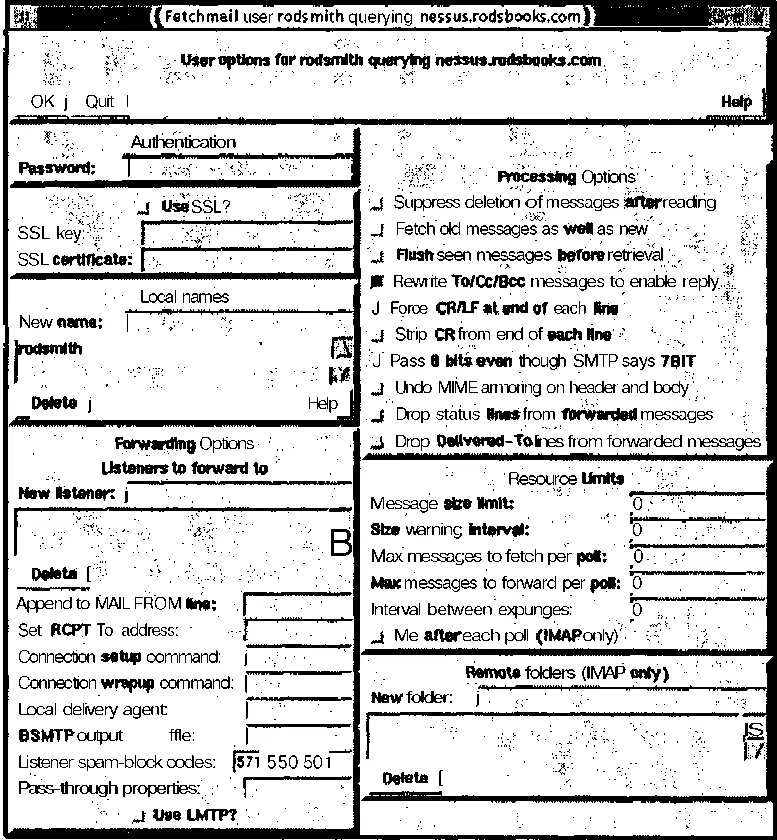
Рис. 11.4. Многие опции Fetchmail определяют работу с конкретными учетными записями на почтовом сервере
9. Наиболее важным элементом в окне Fetchmail User Имя_пользователя Querying Имя_узла является поле Passwordв разделе Authentication. Информация, задаваемая в этом поле, необходима для получения почты с сервера. Следует убедиться, что в поле Local Namesперечислены все локальные пользователи, которые должны получать письма посредством данной учетной записи. По умолчанию предполагается, что локальное имя совпадает с именем на сервере; при необходимости вы можете задать другое имя. Раздел Forwarding Optionsпозволяет указать узел для передачи почты. По умолчанию в качестве такого узла используется локальная система, но с помощью Fetchmail можно также организовать получение писем с одного узла и передачу их на другой узел. Опции в разделах Forwarding Options, Processing Optionsи Resource Limitsиспользуются редко, и назначение большинства опций понятно из их названий. При первом запуске Fetchmail целесообразно установить флажок опции Suppress Deletion of Messages After Readingв разделе Processing Options, чтобы исключить риск потери писем вследствие некорректной работы Fetchmail. После того как вы убедитесь, что программа работает корректно, опцию можно отключить. В разделе Remote Foldersуказываются папки IMAP, которые программа Fetchmail проверяет, помимо папки INBOX.
Пароли, используемые для получения почты, Fetchmail хранит в незакодированном виде в конфигурационном файле .fetchmailrc. Программа Fetchmail не будет запускаться, если права доступа заданы менее строго, чем 0600 ( rw-------), тем не менее, некоторая угроза безопасности системы все же сохраняется. Поэтому пароли, используемые для получения почты, не должны применяться в других целях, даже для регистрации на том же компьютере, с помощью той же учетной записи.
10. Щелкните на кнопке OKв окне Fetchmail User Имя_пользователя Querying Имя_узла , а затем на такой же кнопке в окне Fetchmail Host Имя_узла . Для того чтобы установки сохранились в файле .fetchmailrc, надо щелкнуть на кнопке Saveв окне Fetchmail Expert Configurator.
11. Для того чтобы проверить конфигурацию программы, щелкните на кнопке Test Fetchmailв окне Fetchmail Launcher. В результате программа Fetchmail будет запущена в режиме отладки, т.е. вы увидите команды, которые данная программа передает серверу получения и серверу передачи почты, а также ответы этих серверов. Эта информация позволяет выявить и устранить проблемы, возникающие при работе Fetchmail. Убедившись в работоспособности программы, завершите ее работу щелчком на кнопке Quit.
Несмотря на то что при отладке отображается дополнительная информация, в этом режиме письма не сохраняются на почтовом сервере. Поэтому, если при работе Fetchmail возникнут проблемы, письма будут утеряны (так, например, может случиться, если локальный почтовый сервер не работает или отвергает переданные ему сообщения). Поэтому на время тестирования желательно запретить удаление писем с сервера (соответствующая опция рассматривалась выше в п. 9).
Во многих случаях средства настройки, предоставляемые fetchmailconf, достаточны для решения задач, связанных с обработкой почты. В частности, эта программа позволяет организовать получение почты с одной или нескольких учетных записей и доставить ее локальным пользователям. Некоторые администраторы предпочитают вручную редактировать конфигурационный файл. Это позволяет быстро внести необходимые изменения или реализовать сложные конфигурации Fetchmail. Независимо от того, какой способ вы изберете для настройки данной программы, знание формата .fetchmailrcбудет полезно для вас.
Редактирование .fetchmailrc
Если вы работаете с fetchmailconf, данная программа преобразует сделанные вами установки в записи, помещаемые в файл .fetchmailrc. Этот файл по умолчанию располагается в вашем рабочем каталоге. Очевидно, что структура файла отражает набор опций, предоставляемых программой fetchmailconf. Пример содержимого файла .fetchmailrcприведен в листинге 11.3.
Интервал:
Закладка:
Похожие книги на «Сетевые средства Linux»
Представляем Вашему вниманию похожие книги на «Сетевые средства Linux» списком для выбора. Мы отобрали схожую по названию и смыслу литературу в надежде предоставить читателям больше вариантов отыскать новые, интересные, ещё непрочитанные произведения.











Обсуждение, отзывы о книге «Сетевые средства Linux» и просто собственные мнения читателей. Оставьте ваши комментарии, напишите, что Вы думаете о произведении, его смысле или главных героях. Укажите что конкретно понравилось, а что нет, и почему Вы так считаете.