Родерик Смит - Сетевые средства Linux
Здесь есть возможность читать онлайн «Родерик Смит - Сетевые средства Linux» весь текст электронной книги совершенно бесплатно (целиком полную версию без сокращений). В некоторых случаях можно слушать аудио, скачать через торрент в формате fb2 и присутствует краткое содержание. Город: Москва, Год выпуска: 2003, ISBN: 2003, Издательство: Издательский дом Вильямс, Жанр: ОС и Сети, на русском языке. Описание произведения, (предисловие) а так же отзывы посетителей доступны на портале библиотеки ЛибКат.

- Название:Сетевые средства Linux
- Автор:
- Издательство:Издательский дом Вильямс
- Жанр:
- Год:2003
- Город:Москва
- ISBN:5-8459-0426-9
- Рейтинг книги:4 / 5. Голосов: 1
-
Избранное:Добавить в избранное
- Отзывы:
-
Ваша оценка:
Сетевые средства Linux: краткое содержание, описание и аннотация
Предлагаем к чтению аннотацию, описание, краткое содержание или предисловие (зависит от того, что написал сам автор книги «Сетевые средства Linux»). Если вы не нашли необходимую информацию о книге — напишите в комментариях, мы постараемся отыскать её.
Данная книга несомненно окажется полезной как начинающим, так и опытным системным администраторам. Отзывы о книге Появилась прекрасная книга по Linux, осталось воспользоваться ею. Не упустите свой шанс.
Александр Стенцин, Help Net Security,
Если вы стремитесь в полной мере использовать сетевые возможности Linux — эта книга для вас. Я настоятельно рекомендую прочитать ее.
Майкл Дж. Джордан, Linux Online Выхода подобной книги давно ожидали читатели. Менее чем на 700 страницах автор смог изложить суть самых различных вопросов, связанных с работой Linux. Автор является высококвалифицированным специалистом в своей области и щедро делится своими знаниями с читателями.
Роджер Бертон, West, DiverseBooks.com
Сетевые средства Linux — читать онлайн бесплатно полную книгу (весь текст) целиком
Ниже представлен текст книги, разбитый по страницам. Система сохранения места последней прочитанной страницы, позволяет с удобством читать онлайн бесплатно книгу «Сетевые средства Linux», без необходимости каждый раз заново искать на чём Вы остановились. Поставьте закладку, и сможете в любой момент перейти на страницу, на которой закончили чтение.
Интервал:
Закладка:
2. Щелкните на кнопке Configure Fetchmailв окне Fetchmail Launcher. На экране отобразится окно Fetchmail Configurator, в котором вы сможете указать, предпочитаете ли вы использовать средства, ориентированные на начинающего или на опытного администратора. Конфигурация, предназначенная для начинающего, позволяет использовать лишь подмножество тех опций, которые представляются опытному администратору. При изложении материала данного раздела я в основном буду ориентироваться на расширенный набор опций, поступающих в распоряжение более квалифицированного администратора.
3. Щелкните на кнопке Expert Configurationв окне Fetchmail Configurator. Программа выведет диалоговое окно Fetchmail Expert Configurator, показанное на рис. 11.2. Если вы собираетесь запускать Fetchmail в режиме демона, введите в поле Poll Intervalинтервал между последовательными обращениями к серверу, выраженный в секундах (например, 1200 секунд соответствуют 20 минутам). Если вы хотите, чтобы программа Fetchmail выполнялась в пакетном режиме, оставьте в этом поле значение по умолчанию, равное 0. В поле Postmasterуказывается имя пользователя, которому следует сообщать о проблемах, возникших в процессе работы Fetchmail. По умолчанию принимается имя пользователя, который запустил данную программу. Большинство опций, расположенных в средней части окна, можно оставить без изменений. Щелкнув на кнопке Help, вы получите информацию об их назначении.
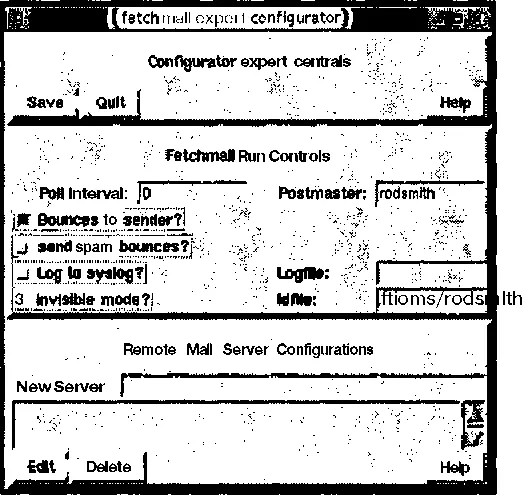
Рис. 11.2. Диалоговое окно Fetchmail Expert Configuratorпозволяет задавать глобальные опции и указывать почтовый сервер, к которому программа Fetchmail должна обращаться для получения почты
4. Наиболее важный компонент окна Fetchmail Expert Configurator— панель, расположенная в нижней его части. С помощью этой панели вы можете задать имя почтового сервера, с которого собираетесь получать почту. Введите имя узла, и после нажатия клавиши отобразится новое диалоговое окно Fetchmail Host Имя_узла(рис. 11.3). Заданное вами имя должно также появиться в списке, расположенном в окне Fetchmail Expert Configuratorниже поля New Server. Если вы собираетесь получать почту с нескольких серверов, вам надо ввести их имена, но задать имя следующего сервера можно лишь после установки всех конфигурационных параметров для предыдущего сервера.
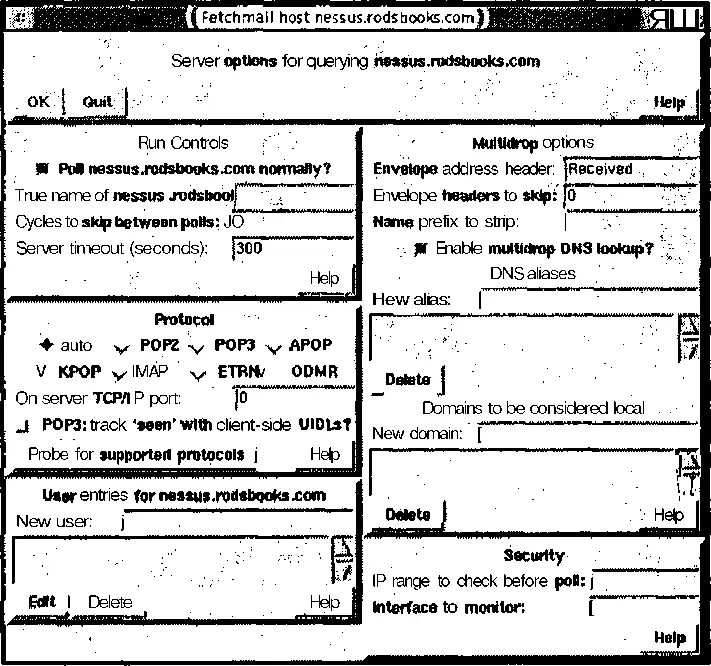
Рис. 11.3. Информация о сервере получения почты задается в диалоговом окне Fetchmail Host Имя_узла
5. Наиболее важными в окне Fetchmail Host Имя_узла являются разделы Protocol, User Entries for Имя_узла и Security. В разделе Run Controlsзадаются опции, определяющие временные соотношения при получении почты, и имя сервера (если оно отличается от введенного ранее). В области Multidrop Optionsуказываются правила, используемые при дублировании или перенаправлении сообщения. Конкретное решение принимается на основании анализа указанных в этом разделе полей заголовка. Данный раздел используется в том случае, если надо обеспечить распределение писем, приходящих на одну учетную запись, однако в некоторых случаях, например при участии в списке рассылки, такое распределение может привести к возникновению проблем.
6. В разделе Protocolокна Fetchmail Host Имя_узла надо указать протокол получения почты. По умолчанию предполагается значение Auto; такая установка обеспечивает работу с некоторыми серверами, но если вы знаете, какой протокол поддерживается на сервере, желательно указать его явно. Для проверки протокола можно воспользоваться кнопкой Probe for Supported Protocols, но средства, активизируемые с ее помощью, не всегда работают корректно. Лучше запросить необходимую информацию у провайдера или провести сеанс вручную, используя клиентскую программу telnet. Примеры такого использования telnetбыли приведены в листингах 11.1 и 11.2.
7. Средства, доступные посредством раздела Security, особенно важны в тех случаях, когда взаимодействие с сервером получения производится по коммутируемой линии, причем эта линия не всегда активна. В поле Interface to Monitorвведите имя интерфейса, например ppp0. Это заставит Fetchmail опрашивать сервер только в том случае, если с момента прошлого опроса интерфейс был использован другой программой. Информация, задаваемая в поле IP Range to Check Before Poll, используется для того, чтобы программа могла проверить, связан ли IP-адрес с указанным интерфейсом. Введите в данном поле IP-адрес и маску подсети, разделив их символом /; в результате Fetchmail будет опрашивать сервер лишь тогда, когда с устройством связан адрес, принадлежащий заданному диапазону. Например, если для интерфейса ppp0указан адрес 172.20.0.0/255.255.0.0, то Fetchmail будет опрашивать сервер, только если интерфейсу ppp0будет соответствовать один из адресов сети 172.20.0.0/16.
Интервал:
Закладка:
Похожие книги на «Сетевые средства Linux»
Представляем Вашему вниманию похожие книги на «Сетевые средства Linux» списком для выбора. Мы отобрали схожую по названию и смыслу литературу в надежде предоставить читателям больше вариантов отыскать новые, интересные, ещё непрочитанные произведения.











Обсуждение, отзывы о книге «Сетевые средства Linux» и просто собственные мнения читателей. Оставьте ваши комментарии, напишите, что Вы думаете о произведении, его смысле или главных героях. Укажите что конкретно понравилось, а что нет, и почему Вы так считаете.