Денис Колисниченко - Linux - Полное руководство
Здесь есть возможность читать онлайн «Денис Колисниченко - Linux - Полное руководство» — ознакомительный отрывок электронной книги совершенно бесплатно, а после прочтения отрывка купить полную версию. В некоторых случаях можно слушать аудио, скачать через торрент в формате fb2 и присутствует краткое содержание. Город: Санкт-Петербург, Год выпуска: 2006, ISBN: 2006, Издательство: Наука и Техника, Жанр: ОС и Сети, на русском языке. Описание произведения, (предисловие) а так же отзывы посетителей доступны на портале библиотеки ЛибКат.
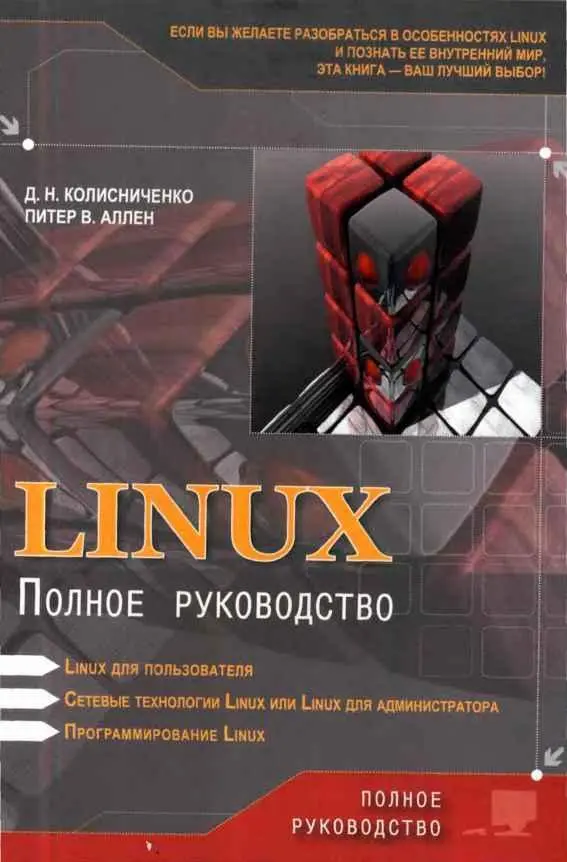
- Название:Linux: Полное руководство
- Автор:
- Издательство:Наука и Техника
- Жанр:
- Год:2006
- Город:Санкт-Петербург
- ISBN:5-94387-139-Х
- Рейтинг книги:5 / 5. Голосов: 1
-
Избранное:Добавить в избранное
- Отзывы:
-
Ваша оценка:
Linux: Полное руководство: краткое содержание, описание и аннотация
Предлагаем к чтению аннотацию, описание, краткое содержание или предисловие (зависит от того, что написал сам автор книги «Linux: Полное руководство»). Если вы не нашли необходимую информацию о книге — напишите в комментариях, мы постараемся отыскать её.
Изложение материала ведется в основном на базе дистрибутивов Fedora Cora (Red Hat) и Mandriva (Mandrake). Однако не оставлены без внимания и другие дистрибутивы SuSe, Slackware, Gentoo, Alt Linux, Knоppix. Дается их сравнительное описание, a по ходу изложения всего материала указываются их особенности.
Книга написана известными специалистами и консультантами по использованию Linux, авторами многих статей и книг по Linux, заслуживших свое признание в самых широких Linux-кругах. Если вы желаете разобраться в особенностях Linux и познать ее внутренний мир, эта книга — ваш лучший выбор.
Linux: Полное руководство — читать онлайн ознакомительный отрывок
Ниже представлен текст книги, разбитый по страницам. Система сохранения места последней прочитанной страницы, позволяет с удобством читать онлайн бесплатно книгу «Linux: Полное руководство», без необходимости каждый раз заново искать на чём Вы остановились. Поставьте закладку, и сможете в любой момент перейти на страницу, на которой закончили чтение.
Интервал:
Закладка:
В последнее время некоторые производители программных модемов (например, Lucent) обратили внимание и на Linux-пользователей. Компания Lucent выпустила драйверы под Linux для своего модема — их вы можете найти в Интернете.
Также следует учитывать появившиеся относительно недавно внутренние аппаратные PCI-модемы. С ними Linux работать может, но не со всеми и «через не хочу». Что можно порекомендовать пользователям, у которых установлен win-модем? Просто купить аппаратный COM-модем (не USB!). Этим вы сэкономите себе и нервы, и время. Внешний аппаратный модем, пригодный для домашнего использования, стоит от 20 до 40 долларов — не так уж и много. На сервере же внутренний модем вообще непригоден: тут нужен внешний и только внешний. Желательно ZyXEL. Цены на него начинаются от 100 долларов, но он того стоит, уж поверьте.
Если вами движет только спортивный интерес, мол, ни у кого не работает, а я настрою, что ж — дерзайте. Я могу помочь только тем, что дам ссылочки на сайты, где можно прочитать про настройку win-модемов:
♦
http://www.linmodems.org/— здесь можно найти ссылки на драйверы для Win-модемов;
♦
http://linux-forever.narod.ru/writes/zyhel.htm— настройка модема ZyXEL OMNI 56K PCI;
♦
http://www.loe.lg.ua/help/newl/solaris/Untitled/index-106.html — HOWTO по настройке Win-модемов.
Примечание
О том, как настроить ADSL-соединение и вообще выделенную линию, можно прочитать в моей книге «Linux-сервер своими руками». Также в этой книге описано подключение и настройка сетевой карты.
6.4.2. Подготовка к выходу в Интернет
Рассмотрим, как можно подключить Linux к Интернету. Отмечу, что это подключение имеет больший смысл, нежели подключение Windows, так как Linux намного лучше и, что самое главное, быстрее работает с сетевыми устройствами. Лично у меня соединение с моим провайдером при использовании Linux работает где-то в два раза быстрее и не простаивает, как при работе в Windows.
У вас, конечно же, есть модем, выбран и оплачен провайдер, от него получены логин-имя, пароль и все остальные сведения, которые могут потребоваться для доступа к его службам. Осталось убедиться в том, что ваша конфигурация Linux поддерживает протокол PPP, по которому происходит соединение с Интернетом, и настроить его. Проверьте, установлен ли у вас пакет
ppp, и если нет, то доустановите его из вашего дистрибутива (п. 7.4).
В современных дистрибутивах настроить подключение по протоколу PPP можно по-разному:
♦ Используя конфигуратор (в Linux Mandrake это программа DrakConf). Если операционная система предоставляет средства для удобной настройки соединения, так почему бы ими не воспользоваться? Зачем действовать в обход? Не модифицируем же мы реестр Windows вручную с помощью regedit для создания нового соединения.
♦ Используя программу kppp. В предыдущих версиях Linux Mandrake конфигуратор DrakConfбыл менее удобен, поэтому многие пользователи предпочитали использовать программу kppp. Она очень напоминает стандартный Windows-дайлер, в котором интегрированы все функции по установке и управлению соединениями.
♦ Редактируя конфигурационные файлы вручную (в этой главе этот способ не рассматривается. Если вы заинтересовались им, рекомендую прочитать мою книгу «Linux-сервер своими руками»).
Лучше всего использовать конфигуратор DrakConf, во всяком случае, при настройке первого соединения. Он автоматически установит все необходимые пакеты и создаст файл соединения для программы kppp. Устанавливать же настроенное соединение вы будете с помощью программы kppp. Создавать следующие модемные соединения уже удобнее с помощью kppp— не нужно вызывать DrakConfи вводить пароль суперпользователя.
DrakConf(точнее, его модуль — DrakConnect) — отличная и удобная программа, но при работе с ней нужно учитывать некоторые нюансы. Теперь обо всем по порядку. Выполняем команду
drakconf, выбираем апплет Сеть и Интернет→Новое соединение→Модемное соединение. Можно сразу запустить апплет Сеть и Интернет — командой drakconnect.
Сразу после этого программа предложит выбрать один из подключенных к вашей системе модемов. Затем все как будто просто. Программа поочередно будет запрашивать следующую информацию:
♦ Название соединения, номер телефона, имя пользователя и пароль.
♦ Назначение IP-адреса: автоматическое (с помощью DHCP) или вручную. Рекомендуется использовать автоматическое назначение IP-адреса, поскольку практически все провайдеры настраивают DHCP-сервер для назначения IP-адресов клиентов.
Интервал:
Закладка:
Похожие книги на «Linux: Полное руководство»
Представляем Вашему вниманию похожие книги на «Linux: Полное руководство» списком для выбора. Мы отобрали схожую по названию и смыслу литературу в надежде предоставить читателям больше вариантов отыскать новые, интересные, ещё непрочитанные произведения.










Обсуждение, отзывы о книге «Linux: Полное руководство» и просто собственные мнения читателей. Оставьте ваши комментарии, напишите, что Вы думаете о произведении, его смысле или главных героях. Укажите что конкретно понравилось, а что нет, и почему Вы так считаете.