Михаил Флёнов - Linux глазами хакера
Здесь есть возможность читать онлайн «Михаил Флёнов - Linux глазами хакера» — ознакомительный отрывок электронной книги совершенно бесплатно, а после прочтения отрывка купить полную версию. В некоторых случаях можно слушать аудио, скачать через торрент в формате fb2 и присутствует краткое содержание. Город: Санкт-Петербург, Год выпуска: 2005, ISBN: 2005, Издательство: БХВ-Петербург, Жанр: ОС и Сети, на русском языке. Описание произведения, (предисловие) а так же отзывы посетителей доступны на портале библиотеки ЛибКат.
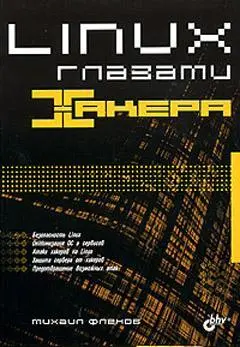
- Название:Linux глазами хакера
- Автор:
- Издательство:БХВ-Петербург
- Жанр:
- Год:2005
- Город:Санкт-Петербург
- ISBN:5-94157-635-8
- Рейтинг книги:4.5 / 5. Голосов: 2
-
Избранное:Добавить в избранное
- Отзывы:
-
Ваша оценка:
Linux глазами хакера: краткое содержание, описание и аннотация
Предлагаем к чтению аннотацию, описание, краткое содержание или предисловие (зависит от того, что написал сам автор книги «Linux глазами хакера»). Если вы не нашли необходимую информацию о книге — напишите в комментариях, мы постараемся отыскать её.
Для пользователей, администраторов и специалистов по безопасности
Linux глазами хакера — читать онлайн ознакомительный отрывок
Ниже представлен текст книги, разбитый по страницам. Система сохранения места последней прочитанной страницы, позволяет с удобством читать онлайн бесплатно книгу «Linux глазами хакера», без необходимости каждый раз заново искать на чём Вы остановились. Поставьте закладку, и сможете в любой момент перейти на страницу, на которой закончили чтение.
Интервал:
Закладка:
Вообще-то можно это и не делать. Есть способ лучше — конфигурирование настроек tty, которые находятся в файле /etc/securetty. Пример такого файла вы можете увидеть в листинге 3.3.
Листинг 3.3. Файл /etc/securetty
vc/1
vc/2
vc/3
vc/4
vc/5
vc/6
vc/7
vc/8
vc/9
vc/10
vc/11
tty1
tty2
tty3
tty4
tty5
tty6
tty7
tty8
tty9
tty10
tty11
Этот файл определяет консоли и терминалы, с которых можно подключаться с правами
root. Первые одиннадцать строк определяют 11 виртуальных консолей, остальные — назначают окна терминалов. Чтобы разрешить вход с одного терминала, оставьте только строку tty1, а все остальные удалите. Таким образом, терминалы будут доступны для работы, но только с первого можно подключиться с правами root.
Для переключения между виртуальными консолями нужно нажать клавишу и любую клавишу от до .
Самая последняя строка выполняется только на 5 уровне:
x:5:respawn:/etc/X11/prefdm -nodaemon
Эта строка запускает команду /etc/X11/prefdm, которая переводит работу в графический режим и отображает соответствующее окно входа в систему, которое мы рассматривали в разд. 2.7 . Если вы используете текстовый режим, то для запуска графической оболочки можно использовать описанную ранее команду.
Если нужно, чтобы программа инициализации просмотрела конфигурационный файл inittab без смены уровня, то можно вручную принудить
initзапуститься. Для этого выполните команду:
/etc/init q
Для перехода на другой уровень необходимо выполнить команду:
telinit X
где X — новый уровень, на котором должна работать ОС. Эта команда удобна, если вы грузитесь на пятом уровне. В этом случае легко перейти в текстовый режим на уровень
3. Если завершать графический режим штатными средствами оболочки, то ОС не будет выходить в текстовый режим, а останется графическое приглашение на ввод пароля.
А теперь небольшой фокус. Что будет, если воспользоваться командой
telinit 6? Конечно же, начнется перезагрузка системы (в соответствии с назначением 6 уровня). А при выполнении команды telinit 0(переход на нулевой уровень) произойдет выключение системы, как при выполнении команды shutdown -h now.
И все же я не советую употреблять переходы на 0 и 6 уровни, а использовать законный выход, т.е. команду
shutdown.
3.2.4. Интересные настройки загрузки
Рассмотрим парочку файлов, которые хоть и незначительно, но влияют на загрузку.
Прежде чем появится приглашение ввести пароль, на экране отображается текстовая информация, пояснение. Чаще всего, здесь разработчик пишет имя дистрибутива и его версию. Эта информация хранится в файле /etc/issue, и вы легко можете его изменить в любом текстовом редакторе, в том числе и во встроенном в Midnight Commander.
После входа в систему тоже может выводиться текстовое сообщение, но по умолчанию в большинстве дистрибутивов оно отсутствует. Текст этого сообщения находится в файле /etc/motd, он может содержать новости для пользователей системы или каким-либо образом информировать об изменениях. Например, каждого первого числа месяца напоминать о необходимости сменить пароль.
3.3. Регистрация в системе
Теперь познакомимся с процессом регистрации пользователя в системе. Это поможет вам лучше понять систему безопасности, которая используется в ОС Linux при авторизации.
Мы уже знаем из разд. 3.2 , что программа init загружает виртуальные консоли
getty. Каждая из них для работы требует авторизации и запрашивает имя пользователя. Для этого на экран выводится окно приглашения. Введенное имя пользователя передается программе login, а она в свою очередь запрашивает пароль.
Программа login сравнивает имя пользователя со списком имен в файле /etc/password, а пароль — с соответствующей записью в файле /etc/shadow. Все пароли в файле хранятся только в зашифрованном виде. Для сопоставления введенный пароль тоже шифруется, и результат сравнивается со значением в файле /etc/shadowдля указанного имени пользователя.
Почему так сложно происходит проверка? Просто все пароли в файле /etc/shadowзашифрованы необратимым алгоритмом (чаще всего используется алгоритм MD5). Это значит, что математическими методами из результата кодирования нельзя получить исходный пароль, поэтому возможен только подбор. Для этого существует несколько очень простых программ. Чем проще пароль и меньше его длина, тем быстрее программа найдет нужный вариант. Если пароль сложен и его длина более 8 символов, а лучше — свыше 16, то подбор может отнять слишком много времени.
Интервал:
Закладка:
Похожие книги на «Linux глазами хакера»
Представляем Вашему вниманию похожие книги на «Linux глазами хакера» списком для выбора. Мы отобрали схожую по названию и смыслу литературу в надежде предоставить читателям больше вариантов отыскать новые, интересные, ещё непрочитанные произведения.









Обсуждение, отзывы о книге «Linux глазами хакера» и просто собственные мнения читателей. Оставьте ваши комментарии, напишите, что Вы думаете о произведении, его смысле или главных героях. Укажите что конкретно понравилось, а что нет, и почему Вы так считаете.