Михаил Флёнов - Linux глазами хакера
Здесь есть возможность читать онлайн «Михаил Флёнов - Linux глазами хакера» — ознакомительный отрывок электронной книги совершенно бесплатно, а после прочтения отрывка купить полную версию. В некоторых случаях можно слушать аудио, скачать через торрент в формате fb2 и присутствует краткое содержание. Город: Санкт-Петербург, Год выпуска: 2005, ISBN: 2005, Издательство: БХВ-Петербург, Жанр: ОС и Сети, на русском языке. Описание произведения, (предисловие) а так же отзывы посетителей доступны на портале библиотеки ЛибКат.
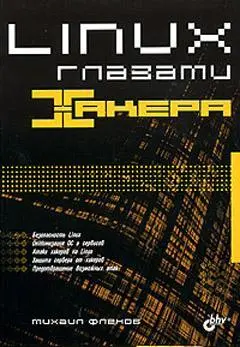
- Название:Linux глазами хакера
- Автор:
- Издательство:БХВ-Петербург
- Жанр:
- Год:2005
- Город:Санкт-Петербург
- ISBN:5-94157-635-8
- Рейтинг книги:4.5 / 5. Голосов: 2
-
Избранное:Добавить в избранное
- Отзывы:
-
Ваша оценка:
Linux глазами хакера: краткое содержание, описание и аннотация
Предлагаем к чтению аннотацию, описание, краткое содержание или предисловие (зависит от того, что написал сам автор книги «Linux глазами хакера»). Если вы не нашли необходимую информацию о книге — напишите в комментариях, мы постараемся отыскать её.
Для пользователей, администраторов и специалистов по безопасности
Linux глазами хакера — читать онлайн ознакомительный отрывок
Ниже представлен текст книги, разбитый по страницам. Система сохранения места последней прочитанной страницы, позволяет с удобством читать онлайн бесплатно книгу «Linux глазами хакера», без необходимости каждый раз заново искать на чём Вы остановились. Поставьте закладку, и сможете в любой момент перейти на страницу, на которой закончили чтение.
Интервал:
Закладка:
□
server string = описание— это свободный текст, который можно будет увидеть в поле Description(Комментарий) свойств сервера или окне сетевого окружения в режиме Details(Таблица). В этом поле вы можете поместить комментарий, описывающий содержимое сервера, например, "Файловый архив Сергея";
□
hosts allow = адреса— перечисление через пробел IP-адресов или сетей, которым разрешен доступ к Samba-серверу. Например, чтобы открыть доступ всем компьютерам сети 192.168.1.x и одному компьютеру из другой сети 192.168.2.1, надо написать следующую команду:
hosts allow = 192.168.1. 192.168.2.2
□
printcap name = файл— указывает файл описания принтеров, подключенных к системе. По умолчанию это /etc/printcap;
□
load printers = yes— задает ( yes) автоматическое включение принтеров в список открытых ресурсов. Если в этом нет надобности, то укажите no;
□
printing = система— определяет тип системы печати. Здесь можно использовать одно из следующих значений: bsd, sysv, plp, lprng, aix, hpuxили qnx.
6.1.2. Безопасность
В этом разделе мы рассмотрим директивы, которые напрямую или косвенно влияют на безопасность:
□
guest account = имя— указывается учетная запись, с правами которой пользователь сможет входить в систему. Если ваш сервер не содержит секретной информации и используется для открытого обмена файлами, то можно завести гостевую учетную запись, иначе такой вход не безопасен;
□
log file = файл— название файла-журнала, например, можно написать /var/log/samba/%m.log. Обратите внимание, что в имени присутствует символ процента, вместо которого во время работы будет подставляться имя пользователя, активность которого сохраняется. Так, например, для пользователя robert будет создан журнал /var/log/samba/robert.log;
□
max log size = n— определяет максимальный размер журнала в килобайтах. Укажите значение 0, если ограничения не должно быть;
□
security = уровень— определяет степень доступа, параметр может принимать одно из следующих значений:
•
user— на уровне пользователя;
•
share— аутентификация на основе имени и пароля;
•
server— задаст имя сервера, на котором хранятся пароли (с помощью директивы password server = ИмяСервера), т.к. пароли держатся на другом smb-сервере;
•
security = domain— включает сервер в домен Windows NT, пароль для доступа указывается в файле, определенном с помощью директивы smb passwd file = ИмяФайла;
□
encrypt passwords = yes— позволяет шифровать пароли, передаваемые по сети. Данная опция требует пояснении, потому что могут возникнуть проблемы при авторизации с компьютеров с Windows-системой.
Суть в том, что Windows так шифрует пароли, что они могут быть восстановлены. Зашифрованный пароль передается по сети, и на сервере происходит его дешифровка. Linux же использует необратимую схему хэширования по алгоритму MD5. Для проверки правильности пароля он шифруется по тому же алгоритму, а затем сравнивается результат (хэш-сумма). Таким образом, шифрование Linux и Windows не совместимы.
Чтобы пользователи Windows смогли авторизоваться на Samba-сервере, необходимо передавать пароль в незашифрованном виде. Для этого значение
encrypt passwordsдолжно быть равно no. При этом в Windows-системе необходимо в реестре изменить параметр EnablePlainTextPassword, установив в нем значение 1. В Windows 9 х этот параметр находится в реестре по адресу:
HKEY_LOCAL_MACHINE\SYSTEM\CurrentControlSet\Services\VxD\VNETSUP
Для Windows NT это:
HKEY_LOCAL_MACHINE\SYSTEM\CurrentControlSet\Services\Rdr\Parametrs
В Windows 2000:
HKEY_LOCAL_MACHINE\SYSTEM\CurrentControlSet\Services\LanmanWorkStation\Parameters
Если соответствующего параметра не существует, то его следует создать. Он должен иметь тип dword.
Если возникли проблемы с входом в систему, то переключите систему в режим работы с незашифрованными паролями. В этом случае Samba использует для авторизации файлы /etc/passwdи /etc/shadow. Полученный открытый пароль шифруется по алгоритму MD5 и сравнивается со значениями из этого файла.
Если вы используете шифрованный пароль, то при авторизации будет использоваться файл /etc/samba/smbpasswd(можно изменить с помощью директивы
smb passwd file). Он необходим из-за отличий в шифровании Windows и Linux.
Не применяйте открытые пароли без особой надобности. Не забывайте о существовании программ-снифферов, которые анализируют сетевой трафик и позволяют найти пароли, передаваемые по сети. Если они не зашифрованы, то злоумышленник сможет проникнуть в вашу систему;
Интервал:
Закладка:
Похожие книги на «Linux глазами хакера»
Представляем Вашему вниманию похожие книги на «Linux глазами хакера» списком для выбора. Мы отобрали схожую по названию и смыслу литературу в надежде предоставить читателям больше вариантов отыскать новые, интересные, ещё непрочитанные произведения.






Обсуждение, отзывы о книге «Linux глазами хакера» и просто собственные мнения читателей. Оставьте ваши комментарии, напишите, что Вы думаете о произведении, его смысле или главных героях. Укажите что конкретно понравилось, а что нет, и почему Вы так считаете.