Петр Ташков - Защита компьютера на 100 - сбои, ошибки и вирусы
Здесь есть возможность читать онлайн «Петр Ташков - Защита компьютера на 100 - сбои, ошибки и вирусы» — ознакомительный отрывок электронной книги совершенно бесплатно, а после прочтения отрывка купить полную версию. В некоторых случаях можно слушать аудио, скачать через торрент в формате fb2 и присутствует краткое содержание. Город: СПб, Год выпуска: 2010, ISBN: 2010, Издательство: Питер, Жанр: Компьютерное железо, Программы, на русском языке. Описание произведения, (предисловие) а так же отзывы посетителей доступны на портале библиотеки ЛибКат.
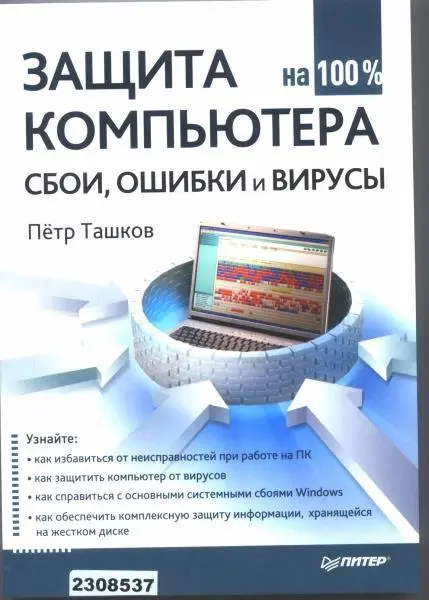
- Название:Защита компьютера на 100: сбои, ошибки и вирусы
- Автор:
- Издательство:Питер
- Жанр:
- Год:2010
- Город:СПб
- ISBN:978-5-49807-697-3
- Рейтинг книги:4 / 5. Голосов: 1
-
Избранное:Добавить в избранное
- Отзывы:
-
Ваша оценка:
Защита компьютера на 100: сбои, ошибки и вирусы: краткое содержание, описание и аннотация
Предлагаем к чтению аннотацию, описание, краткое содержание или предисловие (зависит от того, что написал сам автор книги «Защита компьютера на 100: сбои, ошибки и вирусы»). Если вы не нашли необходимую информацию о книге — напишите в комментариях, мы постараемся отыскать её.
Защита компьютера на 100: сбои, ошибки и вирусы — читать онлайн ознакомительный отрывок
Ниже представлен текст книги, разбитый по страницам. Система сохранения места последней прочитанной страницы, позволяет с удобством читать онлайн бесплатно книгу «Защита компьютера на 100: сбои, ошибки и вирусы», без необходимости каждый раз заново искать на чём Вы остановились. Поставьте закладку, и сможете в любой момент перейти на страницу, на которой закончили чтение.
Интервал:
Закладка:
Защита от вирусов
Virus protection (Защита от вирусов) — сканирование в реальном времени, которое автоматически запускается при старте компьютера. Это одна из самых полезных функций McAfee, поэтому отключать ее нежелательно. В данной области также имеется кнопка Advanced (Дополнительно), которая дает возможность задать настройки сканирования (рис. 6.10). В правой части открывшегося окна представлены разделы, из которых в данном случае нам понадобятся три: Real-Time Scanning (Сканирование в реальном времени), Custom Scan (Сканирование вручную) и Scheduled Scan (Сканирование по расписанию).
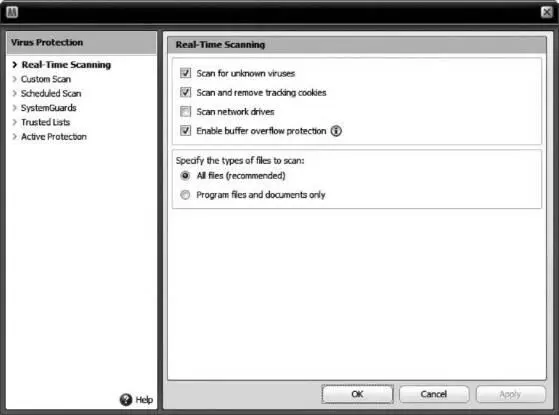
Рис. 6.10. Подробные настройки сканирования.
• Real-Time Scanning (Сканирование в реальном времени). Отвечает за сканирование во время работы компьютера. При старте ПК эта функция автоматически запускает сканирование и подавляет какую-либо вирусную активность. Например, если вы копируете на компьютер файлы из сети или скачиваете из Интернета, она сразу же проверяет их на наличие вирусов. В открывшемся окне мы видим следующие настройки.
• Scan for unknown viruses (Сканировать на неизвестные вирусы). Сканирование с помощью эвристического метода, при котором антивирус анализирует коды и может распознать новые версии или похожие вирусы.
• Scan and remove tracking cookies (Сканировать и удалять подозрительные cookies). Cookies — это небольшие порции текста, которые веб-серверы могут передавать на компьютер пользователя и из которых сайт при последующем посещении будет брать информацию. Чаще всего используются в браузерах. Но они не всегда полезны, так как через них может произойти утечка информации.
• Scan network drives (Сканировать сетевые диски). Эта настройка сканирует локальные диски, находящиеся в вашей сети.
• Enable buffer overflow protection (Включить защиту буфера). Если буфер переполняется, программа закрывает к нему доступ и сообщает вам об этом.
Ниже находится переключатель между двумя режимами сканирования:
• All files (recommended) (Все файлы (рекомендуется));
• Program files and documents only (Только программные файлы и документы).
• Custom Scan (Сканирование вручную). Отвечает за настройки ручного сканирования.
• Scan for unknown viruses (Сканировать на неизвестные вирусы). Та же функция, что и в Real-Time Scanning (Сканирование в реальном времени).
• Scan archive files (Сканировать архивированные файлы). Если установить этот флажок, то архивированные файлы будут сканироваться.
• Scan for spyware and potentially threats (Сканировать на наличие шпионских и нежелательных программ). О шпионских программах мы поговорим чуть ниже.
• Scan and remove tracking cookies (Сканировать и удалять подозрительные cookies). Как вы уже знаете, это сканирование на наличие нежелательных cookies.
• Scan for stealth programs (Сканировать на наличие скрытых программ). Скрытые программы — это приложения, которые тайно осуществляют какие-либо действия, как правило вредоносные. Так, эти программы могут собирать определенную информацию или содействовать распространению вирусов.
• Scan using minimal computer resources (Сканировать, используя минимальные ресурсы компьютера).
Далее идет переключатель — такой же, как и в Real-Time Scanning (Сканирование в реальном времени). С его помощью вы можете выбрать, какого типа файлы сканировать: все или только программные и документы.
Еще ниже вам предоставляется возможность указать, какие области на компьютере сканировать. По умолчанию сканируются все диски.
• Scheduled Scan (Сканирование по расписанию). Здесь можно запланировать, по каким дням недели и в какое время будет производиться сканирование. Кнопка Reset (Сброс) внизу окна сбросит все настройки до стандартных.
Защита от шпионских программ
Spyware protection (Защита от шпионских программ) отвечает за поиск шпионских и нежелательных модулей, их блокировку и удаление. Spyware — это программное приложение, которое, будучи установленным, собирает о пользователе данного компьютера информацию и впоследствии отсылает ее разработчикам «шпиона», поэтому защита от них очень важна.
Системная защита
SystemGuards protection (Защита системы) наблюдает за системой и уведомляет вас, если происходят какие-то нежелательные изменения. В соответствующей области имеется кнопка Advanced (Дополнительно), которая предоставляет доступ к более подробным настройкам (рис. 6.11).
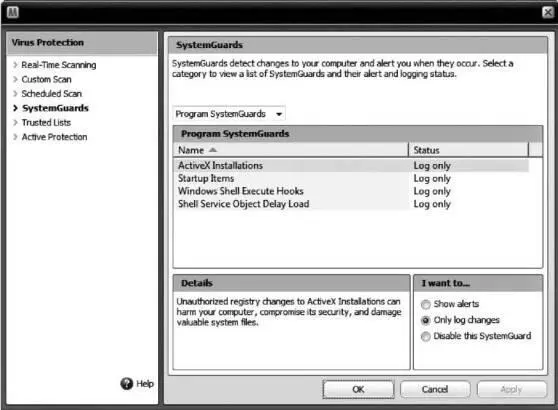
Рис. 6.11. Список процессов под наблюдением.
Читать дальшеИнтервал:
Закладка:
Похожие книги на «Защита компьютера на 100: сбои, ошибки и вирусы»
Представляем Вашему вниманию похожие книги на «Защита компьютера на 100: сбои, ошибки и вирусы» списком для выбора. Мы отобрали схожую по названию и смыслу литературу в надежде предоставить читателям больше вариантов отыскать новые, интересные, ещё непрочитанные произведения.





Обсуждение, отзывы о книге «Защита компьютера на 100: сбои, ошибки и вирусы» и просто собственные мнения читателей. Оставьте ваши комментарии, напишите, что Вы думаете о произведении, его смысле или главных героях. Укажите что конкретно понравилось, а что нет, и почему Вы так считаете.