В. Мельниченко - Самоучитель современного пользователя ПК
Здесь есть возможность читать онлайн «В. Мельниченко - Самоучитель современного пользователя ПК» весь текст электронной книги совершенно бесплатно (целиком полную версию без сокращений). В некоторых случаях можно слушать аудио, скачать через торрент в формате fb2 и присутствует краткое содержание. Город: Киев, Год выпуска: 2005, ISBN: 2005, Издательство: Товарищество с ограниченной ответственностью ВЕК+, Жанр: Компьютерное железо, Программы, ОС и Сети, Интернет, на русском языке. Описание произведения, (предисловие) а так же отзывы посетителей доступны на портале библиотеки ЛибКат.
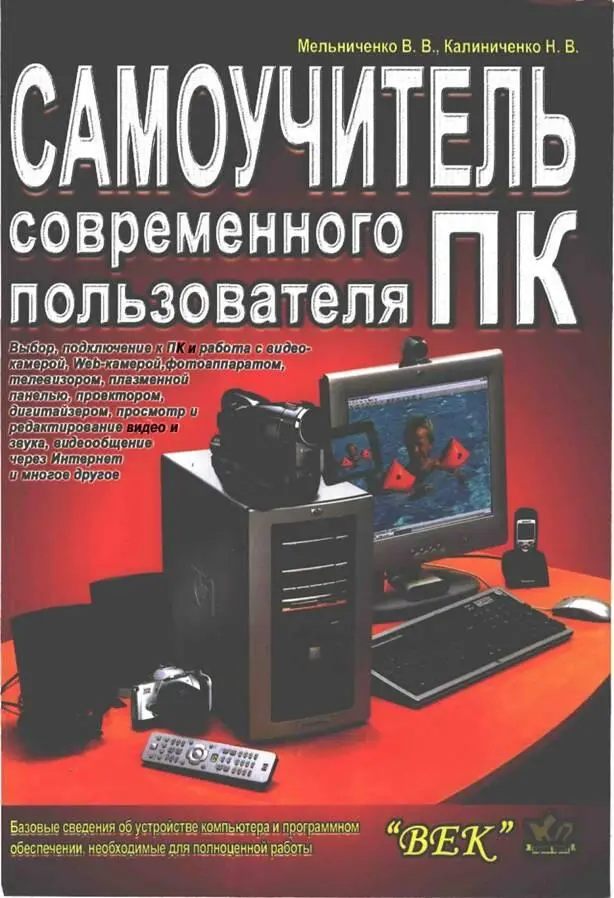
- Название:Самоучитель современного пользователя ПК
- Автор:
- Издательство:Товарищество с ограниченной ответственностью ВЕК+
- Жанр:
- Год:2005
- Город:Киев
- ISBN:966-7140-45-8
- Рейтинг книги:4 / 5. Голосов: 1
-
Избранное:Добавить в избранное
- Отзывы:
-
Ваша оценка:
Самоучитель современного пользователя ПК: краткое содержание, описание и аннотация
Предлагаем к чтению аннотацию, описание, краткое содержание или предисловие (зависит от того, что написал сам автор книги «Самоучитель современного пользователя ПК»). Если вы не нашли необходимую информацию о книге — напишите в комментариях, мы постараемся отыскать её.
Рекомендуется широкому кругу читателей — начинающих пользователей и работающих на ПК, которые интересуются возможностями новой аппаратуры и программного обеспечения.
Самоучитель современного пользователя ПК — читать онлайн бесплатно полную книгу (весь текст) целиком
Ниже представлен текст книги, разбитый по страницам. Система сохранения места последней прочитанной страницы, позволяет с удобством читать онлайн бесплатно книгу «Самоучитель современного пользователя ПК», без необходимости каждый раз заново искать на чём Вы остановились. Поставьте закладку, и сможете в любой момент перейти на страницу, на которой закончили чтение.
Интервал:
Закладка:
Рис. 5.63.«Архивариус» от Microsoft сохранит все ваши файлы
Перейдя на вкладку Архивация, выделите в окне просмотра файлы и/или папки, содержимое которых необходимо подвергнуть архивированию. Теперь необходимо выбрать место расположения создаваемого архива в поле Носитель архива или имя файла. Конечно, если на вашем компьютере имеется дополнительный носитель, допускающий запись данных (съемный жесткий диск, CD-рекордер), следует выбрать именно его. Архив можно разместить и на сетевом устройстве.
При необходимости можно выполнить настройку системы архивирования, выполнив команду Параметры меню Сервиси выбрав необходимые опции и настройки. Чтобы сохранить выделение для последующих запусков архивирования, в меню Заданиевыберите пункт Сохранить как…. В дальнейшем вы сможете значительно упростить процедуру, загрузив настройки из файла.
Установив параметры, щелкните на кнопке Архивировать. Процедура запущена, и теперь будьте уверены — ваши данные не пропадут. После архивации важных файлов желательно произвести Очистку дисковот ненужного хлама.
Очистка диска
Когда пользователь выясняет, что на его "очень большом" диске не так уж много свободного места, приходится выбирать: или стереть старые (возможно, ненужные) файлы, или заархивировать их. Разработчики Windows решили облегчить жизнь пользователей и создали средство автоматизированной очистки диска. Выберите Пуск→Все программы→Стандартные→Служебные→Очистка диска. После этого выберите очищаемый диск и подтвердите свои планы, щелкнув OK. На экране появится окно Очистка диска, показанное на рис. 5.64.
На первой вкладке — Очистка диска— в области Удалить следующие файлыприведен список объектов, которые система предлагает удалить. Чтобы получить о них представление, выберите какой-либо элемент списка и щелкните на кнопке Просмотр файлов. Если вы не возражаете против их удаления, отметьте их щелчком мыши.
Вкладка Дополнительно предлагает удалить неиспользуемые компоненты Windows и установленные программы. В дополнение можно удалить файлы Восстановления системы. Это, без сомнения, хорошее средство для восстановления, хотя и требует много места. Некоторые «специалисты» считают, что его следует отключить или, в лучшем случае, самостоятельно удалить его файлы. Но ведь разработчики операционной системы вложили эту функцию в Стандартныесредства, а это намного лучше, чем удалять файлы вручную.
Рис. 5.64. Две вкладки для выбора опций очистки диска
Дефрагментация диска
После успешной установки операционной системы пользователь (вне себя от радости) начинает устанавливать приложение за приложением, не подозревая, что данные на диск записываются последовательно, заполняя свободное место на диске. В результате на диске образуется две области: пустая и занятая.
В процессе работы с файлами происходят различные изменения: они увеличиваются, уменьшаются, стираются с жесткого диска. Новые файлы, кстати, тоже появляются. Но это полбеды. При удалении и последующей записи файлов на диск операционная система старается заполнить все пустые места, даже если файл будет храниться в кластерах, разбросанных по всему жесткому диску. И это еще не все. Для загрузки файла в оперативную память придется просмотреть значительную поверхность диска, «выклевывая» из него кусочки файла. На считывание такого распределенного (точнее, фрагментированного) файла уходит больше времени, чем требовалось бы его «монолитному» двойнику.
Чем выше степень фрагментации данных, тем ниже быстродействие диска. Поскольку жесткий диск является не самым быстрым устройством, повышение скорости считывания позволяет повысить производительность системы.
Прежде всего, выполните Пуск→Все Программы→Стандартные→Служебные→Дефрагментация диска. Выберите фрагментируемый диск в открывшемся окне Дефрагментация диска(рис. 5.65) и щелкните на кнопке Анализ. Система протестирует диск на фрагментируемость и выдаст сообщение о том, стоит ли производить на нем дефрагментацию.
Рис. 5.65.Анализ проведен, система в ожидании Дефрагментации
В окне Дефрагментация дискаможно наблюдать динамическое отображение процесса дефрагментации с указанием процентного выполнения. Если же вас интересуют подробности этого процесса, щелкните на кнопке Вывести отчет. В ходе дефрагментациивы можете наблюдать, как файлы уплотняются — кластер за кластером. Если повышение быстродействия системы — немаловажный фактор вашей работы, установите дополнительные утилиты (например, Norton System Works; подробнее см. гл.17 "Обслуживание ПК средствами Norton Utilities" ).
Читать дальшеИнтервал:
Закладка:
Похожие книги на «Самоучитель современного пользователя ПК»
Представляем Вашему вниманию похожие книги на «Самоучитель современного пользователя ПК» списком для выбора. Мы отобрали схожую по названию и смыслу литературу в надежде предоставить читателям больше вариантов отыскать новые, интересные, ещё непрочитанные произведения.


![Кристи Фанк - Грудь. Руководство пользователя [litres]](/books/392018/kristi-fank-grud-rukovodstvo-polzovatelya-litre-thumb.webp)


Обсуждение, отзывы о книге «Самоучитель современного пользователя ПК» и просто собственные мнения читателей. Оставьте ваши комментарии, напишите, что Вы думаете о произведении, его смысле или главных героях. Укажите что конкретно понравилось, а что нет, и почему Вы так считаете.