В. Мельниченко - Самоучитель современного пользователя ПК
Здесь есть возможность читать онлайн «В. Мельниченко - Самоучитель современного пользователя ПК» весь текст электронной книги совершенно бесплатно (целиком полную версию без сокращений). В некоторых случаях можно слушать аудио, скачать через торрент в формате fb2 и присутствует краткое содержание. Город: Киев, Год выпуска: 2005, ISBN: 2005, Издательство: Товарищество с ограниченной ответственностью ВЕК+, Жанр: Компьютерное железо, Программы, ОС и Сети, Интернет, на русском языке. Описание произведения, (предисловие) а так же отзывы посетителей доступны на портале библиотеки ЛибКат.
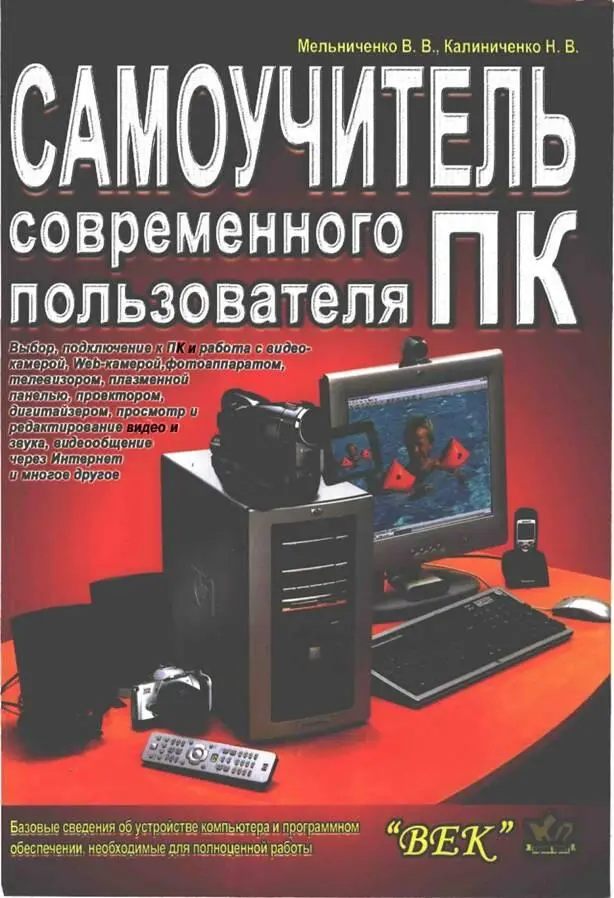
- Название:Самоучитель современного пользователя ПК
- Автор:
- Издательство:Товарищество с ограниченной ответственностью ВЕК+
- Жанр:
- Год:2005
- Город:Киев
- ISBN:966-7140-45-8
- Рейтинг книги:4 / 5. Голосов: 1
-
Избранное:Добавить в избранное
- Отзывы:
-
Ваша оценка:
Самоучитель современного пользователя ПК: краткое содержание, описание и аннотация
Предлагаем к чтению аннотацию, описание, краткое содержание или предисловие (зависит от того, что написал сам автор книги «Самоучитель современного пользователя ПК»). Если вы не нашли необходимую информацию о книге — напишите в комментариях, мы постараемся отыскать её.
Рекомендуется широкому кругу читателей — начинающих пользователей и работающих на ПК, которые интересуются возможностями новой аппаратуры и программного обеспечения.
Самоучитель современного пользователя ПК — читать онлайн бесплатно полную книгу (весь текст) целиком
Ниже представлен текст книги, разбитый по страницам. Система сохранения места последней прочитанной страницы, позволяет с удобством читать онлайн бесплатно книгу «Самоучитель современного пользователя ПК», без необходимости каждый раз заново искать на чём Вы остановились. Поставьте закладку, и сможете в любой момент перейти на страницу, на которой закончили чтение.
Интервал:
Закладка:
Панель инструментовпредоставит вам основные функции для текущего открытого окна. Рассмотрим кнопки Стандартнойпанели слева направо.
Они позволяют выполнять следующие операции.
• Назад— позволяет переместиться назад к просматривавшемуся ранее в этом окне объекту; пошагово можно переместиться к самому начальному отображению окна. Для ускорения перемещений существует список предварительно просмотренных объектов. Он появляется после щелчка на кнопке ▼, находящейся рядом с кнопкой Назад.
• Вперед— кнопка, позволяющая совершить перемещение вперед после возврата с использованием кнопки Назад. Для ускорения процедуры можно использовать стрелку ▼, находящуюся рядом с кнопкой Вперед(выбор из списка просмотренных объектов).
• Вверх— перемещение на один уровень вверх, с учетом того, что все объекты размещены на жестком диске компьютера иерархически.
• О кнопке Поискнет смысла говорить повторно, потому что она открывает уже знакомое вам окно, в котором можно отыскать все или почти все по заданным критериям и параметрам.
• Папки— открывает в левой части окна одноименную панель, после чего окно принимает вид Проводника. Такую структуру можно использовать для перемещения или копирования файлов, хотя проще эти операции выполнять в файловых менеджерах (см. гл.13).
• Вид — позволяет циклически изменять режим отображения содержимого папки: крупные значки, мелкие значки, список, таблица. Помимо циклического изменения, можно щелкнуть на стрелке справа от кнопки и в появившемся меню выбрать желаемый вид.
Хотя особо настраивать ничего и не надо. Все кнопки, которых будет не хватать пользователям предыдущих операционных систем; аккуратненько переместились в левую часть окна. Именно там, в области Задачи для файлов и папокрасположились кнопки, количество и функции которых изменяются в зависимости от выделенного в окне объекта.
Собственно, вместе с перемещением ряда кнопок исчезла и кнопка Свойства, поскольку вся информация о выделенном объекте теперь отображается в области Подробно, расположенной в левой части под панелью Другие места. Если что-нибудь из вышеназванного «потерялось», то просто разверните соответствующую область, выполнив щелчок на двойной стрелке в правой части заголовка свитка.
Рассмотрим кнопки по порядку споправкой на то, что их количество и последовательность может незначительно меняться. Все операции стоит рассматривать по отношению к выделенному файлу, но все то же самое, за редким исключением, справедливо и для папок.
• Переименовать файл (папку) — функция, которая позволяет изменить имя выбранного файла (папки).
• Переместить файл (папку) — для удаления объекта (объектов) из текущего местоположения с его перемещением на новое место «жительства». После щелчка открывается окно Перемещение элементов, в котором вы должны указать папку-получатель.
• Копировать файл (папку) — ссылка, при помощи которой можно создать копию выбранного объекта с указанием в окне Копирование элементов папки-получателя.
• Опубликовать файл (папку) в вебе— запускает одноименный мастер для размещения папки или файла на Web-просторах.
• Открыть общий доступ к этой папке— применяется для установки доступа к папке в локальной или Интернет сети. Эта опция доступна только при выделении папки.
• Отправить этот файл (или содержимое этой папки) по электронной почте— позволяет отправить выделенный объект или группу объектов из папки как вложение по электронной почте. Но только при условии, что у вас настроен почтовый клиент.
• Печатать файл— ссылка, которая позволяет оперативно распечатать содержимое файла на установленном в вашей системе принтере, для этого не требуется процедура запуска приложения создававшего этот файл. Работает как с одним файлом, так и с группой.
• Удалить— именно это и делает с выделенным объектом (или объектами).
Меню Вид содержит установки, определяющие режим отображения файлов и папок в активном окне. При этом в вашем распоряжении, оказывается пять шаблонов отображения файлов и папок в окне: Эскизы страниц, Плитка, Значки, Список, Таблица. Описывать варианты отображения пиктограмм не имеет смысла, лучше всего сделать это графически. Собственно, на рис. 5.55 и представлены все пять видов.
Читать дальшеИнтервал:
Закладка:
Похожие книги на «Самоучитель современного пользователя ПК»
Представляем Вашему вниманию похожие книги на «Самоучитель современного пользователя ПК» списком для выбора. Мы отобрали схожую по названию и смыслу литературу в надежде предоставить читателям больше вариантов отыскать новые, интересные, ещё непрочитанные произведения.


![Кристи Фанк - Грудь. Руководство пользователя [litres]](/books/392018/kristi-fank-grud-rukovodstvo-polzovatelya-litre-thumb.webp)


Обсуждение, отзывы о книге «Самоучитель современного пользователя ПК» и просто собственные мнения читателей. Оставьте ваши комментарии, напишите, что Вы думаете о произведении, его смысле или главных героях. Укажите что конкретно понравилось, а что нет, и почему Вы так считаете.