В. Мельниченко - Самоучитель современного пользователя ПК
Здесь есть возможность читать онлайн «В. Мельниченко - Самоучитель современного пользователя ПК» весь текст электронной книги совершенно бесплатно (целиком полную версию без сокращений). В некоторых случаях можно слушать аудио, скачать через торрент в формате fb2 и присутствует краткое содержание. Город: Киев, Год выпуска: 2005, ISBN: 2005, Издательство: Товарищество с ограниченной ответственностью ВЕК+, Жанр: Компьютерное железо, Программы, ОС и Сети, Интернет, на русском языке. Описание произведения, (предисловие) а так же отзывы посетителей доступны на портале библиотеки ЛибКат.
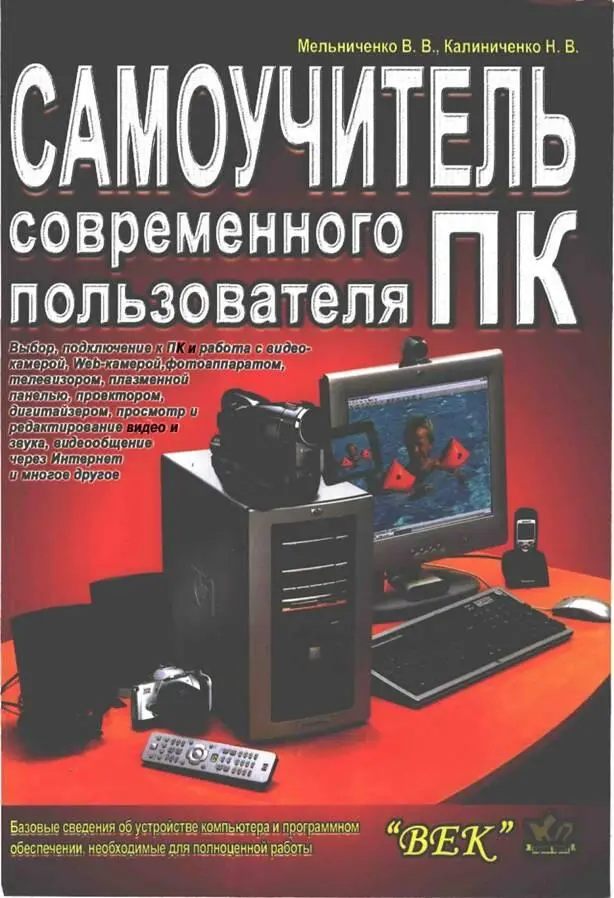
- Название:Самоучитель современного пользователя ПК
- Автор:
- Издательство:Товарищество с ограниченной ответственностью ВЕК+
- Жанр:
- Год:2005
- Город:Киев
- ISBN:966-7140-45-8
- Рейтинг книги:4 / 5. Голосов: 1
-
Избранное:Добавить в избранное
- Отзывы:
-
Ваша оценка:
Самоучитель современного пользователя ПК: краткое содержание, описание и аннотация
Предлагаем к чтению аннотацию, описание, краткое содержание или предисловие (зависит от того, что написал сам автор книги «Самоучитель современного пользователя ПК»). Если вы не нашли необходимую информацию о книге — напишите в комментариях, мы постараемся отыскать её.
Рекомендуется широкому кругу читателей — начинающих пользователей и работающих на ПК, которые интересуются возможностями новой аппаратуры и программного обеспечения.
Самоучитель современного пользователя ПК — читать онлайн бесплатно полную книгу (весь текст) целиком
Ниже представлен текст книги, разбитый по страницам. Система сохранения места последней прочитанной страницы, позволяет с удобством читать онлайн бесплатно книгу «Самоучитель современного пользователя ПК», без необходимости каждый раз заново искать на чём Вы остановились. Поставьте закладку, и сможете в любой момент перейти на страницу, на которой закончили чтение.
Интервал:
Закладка:
Кроме кнопок, соответствующих открытым папкам или запущенным приложениям, и кнопки Пуск, в Панели задач(если смотреть слева направо) расположены панель инструментов Быстрый запуск, собственно панель активных задач и Системный трей. Рассмотрим их последовательно слева направо.
Кнопка Пуск
Windows XP продолжила традицию предыдущих ОС — в ней тоже работу на компьютере следует начинать со щелчка на кнопке Пуск. При первом же запуске системы после установки вам почти в приказном порядке предлагают начать работу с этой кнопки. Собственно, ничего другого и не остается, потому что на Рабочем столевиднеется лишь мусорная Корзина.
Исследуя Windows, вы можете обнаружить множество способов выполнения той или иной задачи, но священное право пользователя в том и состоит, чтобы он мог выбрать наиболее удобный для себя способ работы. При этом (вполне в стиле Windows) на экране появляется меню, в котором содержатся и некоторые стандартные пункты (рис. 5.47)
Рис. 5.47.Почти также может выглядеть ваш Пуск в развернутом виде
Все, что от вас требуется — подвести указатель мыши к интересующему вас пункту меню. Если справа от его названия вы увидите маленький треугольник, значит, под ним скрывается подменю. Как правило, это список различных инсталлированных программ (файлов), каждый из которых выполняет свою работу.
Меню кнопки Пусктолько что установленной операционной системы и системы с инсталлированными программами (см. рис. 5.47) могут отличаться. Но суть меню от этого не меняется — оно содержит, как минимум, десять обязательных пунктов, а остальное зависит от вас. Время от времени меню будет изменять свой вид в зависимости от вашего поведения и частоты запуска тех или иных программ.
Каждый пункт отвечает только за определенный перечень функций. Рассмотрим их подробнее. Учитывая, что при стандартной установке меню отображается снизу вверх, при рассмотрении мы будем придерживаться той же последовательности. При этом стоит оговориться, что левая часть меню изменяема пользователем, и поэтому мы не будем ее подробно рассматривать. Здесь размещаются ярлыки часто запускаемых программ и основной ярлык меню Все программы.
Включить компьютер проще простого (нажал кнопку, немного подождал — и готово), но и он иногда отдыхать должен, попросту говоря, его необходимо выключать. Для Windows используется другое, правильное выключение компьютера специально предусмотренной для этого командой Выключениеменю Пуск. Кроме того, Windows XP поддерживает многопользовательский режим, а вместе с выключением компьютера предусмотрена еще и функция завершения текущего пользовательского сеанса — Выход из системы.
Рис. 5.48.Можно Выйти из Windows (для конкретного пользователя) или Выключить компьютер
Выбрав этот пункт, вы получите окно с несколькими вариантами.
• Выключение— позволяет завершить работу операционной системы и отключить электропитание оборудования. Если компьютер поддерживает функцию автоматического отключения питания, то вам даже не придется нажимать кнопку питания на системном блоке, а если нет — появится сообщение Теперь питание вашего компьютера можно отключить.
• Перезагрузка— производит перезагрузку операционной системы, т. е. завершает ее работу и повторно запускает систему. Эта опция может пригодиться при установке нового программного обеспечения, для которого требуется перезагрузка системы. (Хотя такое ПО в последнее время появляется все реже.) После недолгого «урчания» системного блока операционная система снова будет загружена.
• Ждущий режим— функция, которая переводит систему в «спящий» режим. При переходе в такой режим вся информация сохраняется на жестком диске, и операционная система «засыпает». «Просыпаться» же она может от малейшего обращения к компьютеру — движения мыши, нажатия клавиши на клавиатуре, получения факса или обращения к компьютеру по сети.
Если ничего из вышеперечисленного не требуется, а вам необходимо лишь завершить рабочий сеанс текущего пользователя и войти в систему под другим именем — обратитесь к Выходу из системы(см. рис. 5.48, слева). Эта команда меню позволит вам сделать выбор из двух вариантов: Смена пользователяили Выход.
Читать дальшеИнтервал:
Закладка:
Похожие книги на «Самоучитель современного пользователя ПК»
Представляем Вашему вниманию похожие книги на «Самоучитель современного пользователя ПК» списком для выбора. Мы отобрали схожую по названию и смыслу литературу в надежде предоставить читателям больше вариантов отыскать новые, интересные, ещё непрочитанные произведения.


![Кристи Фанк - Грудь. Руководство пользователя [litres]](/books/392018/kristi-fank-grud-rukovodstvo-polzovatelya-litre-thumb.webp)


Обсуждение, отзывы о книге «Самоучитель современного пользователя ПК» и просто собственные мнения читателей. Оставьте ваши комментарии, напишите, что Вы думаете о произведении, его смысле или главных героях. Укажите что конкретно понравилось, а что нет, и почему Вы так считаете.