TWDragon - Создание электронных книг из сканов. DjVu или Pdf из бумажной книги легко и быстро
Здесь есть возможность читать онлайн «TWDragon - Создание электронных книг из сканов. DjVu или Pdf из бумажной книги легко и быстро» весь текст электронной книги совершенно бесплатно (целиком полную версию без сокращений). В некоторых случаях можно слушать аудио, скачать через торрент в формате fb2 и присутствует краткое содержание. Год выпуска: 2009, Жанр: Прочая справочная литература, на русском языке. Описание произведения, (предисловие) а так же отзывы посетителей доступны на портале библиотеки ЛибКат.

- Название:Создание электронных книг из сканов. DjVu или Pdf из бумажной книги легко и быстро
- Автор:
- Жанр:
- Год:2009
- ISBN:нет данных
- Рейтинг книги:4 / 5. Голосов: 1
-
Избранное:Добавить в избранное
- Отзывы:
-
Ваша оценка:
Создание электронных книг из сканов. DjVu или Pdf из бумажной книги легко и быстро: краткое содержание, описание и аннотация
Предлагаем к чтению аннотацию, описание, краткое содержание или предисловие (зависит от того, что написал сам автор книги «Создание электронных книг из сканов. DjVu или Pdf из бумажной книги легко и быстро»). Если вы не нашли необходимую информацию о книге — напишите в комментариях, мы постараемся отыскать её.
Создание электронных книг из сканов. DjVu или Pdf из бумажной книги легко и быстро — читать онлайн бесплатно полную книгу (весь текст) целиком
Ниже представлен текст книги, разбитый по страницам. Система сохранения места последней прочитанной страницы, позволяет с удобством читать онлайн бесплатно книгу «Создание электронных книг из сканов. DjVu или Pdf из бумажной книги легко и быстро», без необходимости каждый раз заново искать на чём Вы остановились. Поставьте закладку, и сможете в любой момент перейти на страницу, на которой закончили чтение.
Интервал:
Закладка:

Что сие означает
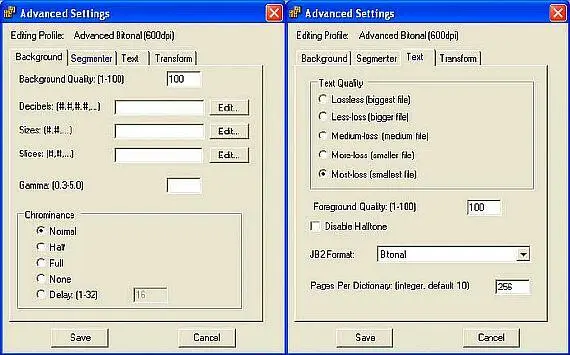
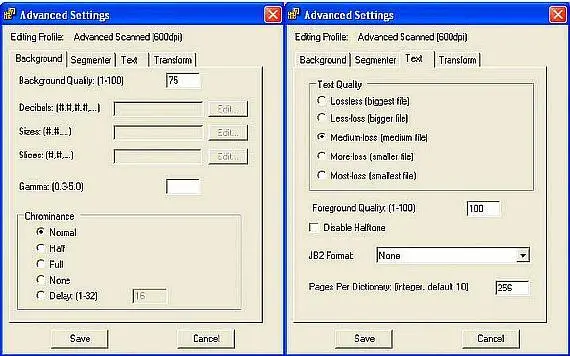
На вкладках тонкой настройки профилей основное место занимают опции кодера — коэффициент усиления, обработка полутонов и яркостной составляющей и т. п. Трогать эти настройки нужно только в том случае, если требуется специальным образом закодировать сложное и объемное изображение. В случае книжных сканов в этом нет никакой необходимости, так что интерес будут представлять только группа параметров Text Quality, список JB2 Format, цифровое поле Pages per Dictionaryи поля Back/Foreground Quality.
Группа Text Qualityзадает методику кодирования контрастных контуров, опознанных по единообразию размеров (т. е. представляющих символы шрифта). Значения в этом списке можно менять только для профилей Scannedи Photo(в профиле Bitonal изменение установки качества на любую, кроме Most-loss (~aggressive)приводит к конфликту при работе кодировщика). На размер файла эти настройки влияют довольно слабо (для серых сканов и изображений размер меняется в пределах 20 % при установках от Losslessдо Most-Loss).
Поля Background Qualityи Foreground Qualityвыставляют фактор сжатия JBIG соответственно для слоев заднего и переднего планов. На размер выходного файла влияют слабо, если только скан не снят с формата A3. В принципе, значения, показанные на рисунках, дают оптимальное качество в подавляющем большинстве случаев книгосканирования.
Поле Pages per Dictionary— именно та настройка, наличие которой позволяет существенно сократить размер файла. Она задает максимальное количество страниц, на которые будет распространяться отдельный словарь. Это позволяет (за счет единообразия типографского шрифта) увеличить степень сжатия в несколько раз. В то же время, задавать большое количество страниц на словарь для профилей Photoи Scannedнецелесообразно — что приведет к ухудшению качества.
После того, как все настройки заданы, можно сохранить профили (дав им информативные имена, вроде Advanced Bitonal …), и приступить непосредственно к кодированию.
Для начала нужно рассортировать выходные файлы на несколько групп, каждую из которых будет кодировать свой профиль. В отдельные группы выделяем: файлы с текстом и диффузными черно-белыми иллюстрациями, текстом и черно-белыми недиффузными иллюстрациями, цветные и черно-белые вклейки.
Собственно, профиль Scannedнужен только для самых сложных случаев (страницы с текстом и высококонтрастными черно-белыми клишированными фотографиями, не поддающимися диффузному кодированию), основную работу сделают профили Bitonalи Photo. Группы файлов можно разобрать по папкам с именами профилей, чтобы потом не ошибаться с выбором. Затем запускаем приложение Workflow Managerпакета Document Express Enterprise.
Командой меню File => Open Image…открываем первые из подлежащих кодированию файлов (но не обложку!). Как правило, первые страницы книги целиком черно-белые. Для них подойдет профиль на основе Bitonal. Смотря по характеру страниц, можно выбрать и другой профиль. Открыв изображение, выбираем для кодирования ранее подготовленный профиль из списка Raster Profile.

Если книга не имеет иллюстраций в тексте, все страницы, кроме обложек, можно сразу сохранить в один DjVu-файл. Если же имеются иллюстрации, цветные вклейки и т. п., то каждую страницу нужно сохранить в свой DjVu-файл, чтобы потом собрать их воедино в редакторе. Обычно, кодируя книгу, я заранее сохраняю первые страницы без иллюстраций в один DjVu-файл с именем, совпадающим с именем книги (соответственно, эти файлы уже не выделяю ни в какую группу для кодирования). Потом в папку, где лежит этот файл, кодирую все оставшиеся страницы — каждую в отдельный файл. Открыв затем редактором файл с именем «Название книги. djvu», просто добавляю к нему уже имеющиеся закодированные DjVu-файлы, предварительно отсортировав их по именам. Так легко и быстро можно получить готовый файл для добавления обложек.
Читать дальшеИнтервал:
Закладка:
Похожие книги на «Создание электронных книг из сканов. DjVu или Pdf из бумажной книги легко и быстро»
Представляем Вашему вниманию похожие книги на «Создание электронных книг из сканов. DjVu или Pdf из бумажной книги легко и быстро» списком для выбора. Мы отобрали схожую по названию и смыслу литературу в надежде предоставить читателям больше вариантов отыскать новые, интересные, ещё непрочитанные произведения.








![Weeldoon - Попаданцы всех мастей [Аннотированный список электронных книг]](/books/414628/weeldoon-popadancy-vseh-mastej-annotirovannyj-spi-thumb.webp)


Обсуждение, отзывы о книге «Создание электронных книг из сканов. DjVu или Pdf из бумажной книги легко и быстро» и просто собственные мнения читателей. Оставьте ваши комментарии, напишите, что Вы думаете о произведении, его смысле или главных героях. Укажите что конкретно понравилось, а что нет, и почему Вы так считаете.