Эндрю Троелсен - ЯЗЫК ПРОГРАММИРОВАНИЯ С# 2005 И ПЛАТФОРМА .NET 2.0. 3-е издание
Здесь есть возможность читать онлайн «Эндрю Троелсен - ЯЗЫК ПРОГРАММИРОВАНИЯ С# 2005 И ПЛАТФОРМА .NET 2.0. 3-е издание» весь текст электронной книги совершенно бесплатно (целиком полную версию без сокращений). В некоторых случаях можно слушать аудио, скачать через торрент в формате fb2 и присутствует краткое содержание. Город: Москва • Санкт-Петербург • Киев, Год выпуска: 2007, ISBN: 2007, Издательство: Издательский дом Вильямс, Жанр: Программирование, на русском языке. Описание произведения, (предисловие) а так же отзывы посетителей доступны на портале библиотеки ЛибКат.

- Название:ЯЗЫК ПРОГРАММИРОВАНИЯ С# 2005 И ПЛАТФОРМА .NET 2.0. 3-е издание
- Автор:
- Издательство:Издательский дом Вильямс
- Жанр:
- Год:2007
- Город:Москва • Санкт-Петербург • Киев
- ISBN:ISBN 5-8459-1124-9
- Рейтинг книги:3 / 5. Голосов: 1
-
Избранное:Добавить в избранное
- Отзывы:
-
Ваша оценка:
ЯЗЫК ПРОГРАММИРОВАНИЯ С# 2005 И ПЛАТФОРМА .NET 2.0. 3-е издание: краткое содержание, описание и аннотация
Предлагаем к чтению аннотацию, описание, краткое содержание или предисловие (зависит от того, что написал сам автор книги «ЯЗЫК ПРОГРАММИРОВАНИЯ С# 2005 И ПЛАТФОРМА .NET 2.0. 3-е издание»). Если вы не нашли необходимую информацию о книге — напишите в комментариях, мы постараемся отыскать её.
ЯЗЫК ПРОГРАММИРОВАНИЯ С# 2005 И ПЛАТФОРМА .NET 2.0. 3-е издание — читать онлайн бесплатно полную книгу (весь текст) целиком
Ниже представлен текст книги, разбитый по страницам. Система сохранения места последней прочитанной страницы, позволяет с удобством читать онлайн бесплатно книгу «ЯЗЫК ПРОГРАММИРОВАНИЯ С# 2005 И ПЛАТФОРМА .NET 2.0. 3-е издание», без необходимости каждый раз заново искать на чём Вы остановились. Поставьте закладку, и сможете в любой момент перейти на страницу, на которой закончили чтение.
Интервал:
Закладка:
• ToolStripProgressBar – встроенный индикатор выполнения (хода задания).
• ToolStripDropDownButton – встроенная кнопка, отображающая при щелчке на ней раскрывающийся список вариантов выбора.
• ToolStripSplitButton – подобен ToolStripDropDownButton, но отображает элементы раскрывающегося списка только тогда, когда пользователь щелкает непосредственно в области раскрывающегося списка. ToolStripSplitButton предлагает также поведение, аналогичное обычной кнопке, и поэтому может поддерживать обработку события Click.
Для примера мы построим новый объект MainWindow, в котором поддерживается простое меню (Файл→Выход и Справка→О программе) и StatusStrip. Левая панель строки состояния будет использоваться для отображения строковых данных, соответствующих выбранному в настоящий момент элементу меню (например, при выборе пользователем элемента Выход в строке будет отображаться "Выход из приложения").
Средняя часть строки состояния будет отображать одну из двух динамически создаваемых значений, соответствующих текущему времени и текущей дате. Наконец, правая часть строки состояния будет представлять тип ToolStripDropDownButton, позволяющий пользователю переключиться с отображения даты на отображение времени и наоборот (да еще и с пиктограммой счастливого лица в придачу!). На рис. 19.16 показано окно приложения в своем окончательном варианте.
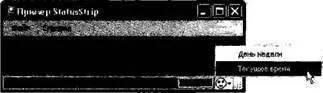
Рис. 19.16. Приложение StatusStrip
Создание системы меню
Создайте новый проект приложения Windows Forms с именем StatusStripApp. Разместите элемент управления MenuStrip в окне проектирования формы и создайте два пункта меню (Файл→Выход и Справка→О программе). После этого задайте обработку событий Click (щелчок) и MouseHover (задержка указателя мыши) для каждого из дочерних элементов меню (Выход и О программе) с помощью окна свойств.
Реализация обработчика событий Click для элемента Файл→Выход просто завершает работу приложения, а обработчик событий Click для Справка→О программе отображает окно сообщения MessageBox.
private void exitToolStripMenuItem_Click(object sender, EventArgs e) { Application.Exit(); }
private void aboutToolStripMenuItem_Click(object sender, EventArgs e) { MessageBox.Show("My StatusStripApp!"); }
Обработчики событий MouseHover, отображающие подходящие подсказки в левой панели StatusStrip, мы с вами обновим немного позже. Пока что оставьте их пустыми.
Настройка StatusStrip
Добавьте в окно проектирования формы элемент управления StatusStrip и поменяйте имя этого элемента управления на mainStatusStrip. Следует понимать, что по умолчанию StatusStrip не содержит вообще никаких панелей. Для добавления трех панелей можно использовать разные подходы.
• Создать необходимый программный код вручную, без помощи инструментов проектирования (возможно, с помощью вспомогательного метода CreateStatusStrip(), вызываемого в рамках конструктора формы).
• Добавить нужные элементы в диалоговом окне, появляющемся при выборе ссылки Edit Items (Редактирование элементов) из меню контекстного редактора StatusStrip (см. рис. 19.17).
• Добавить нужные элементы по одному с помощью раскрывающегося меню новых элементов StatusStrip (рис. 19.18).
Мы используем раскрывающееся меню новых элементов. С помощью этого меню добавьте два новых типа ToolStripStatusLabel, назначив им имена toolStripStatusLabelMenuState и toolStripStatusLabelClock, и тип ToolStripDropDownButton с именем toolStripDropDownButtonDateTime. Как и следует ожидать, в результате этого в файл *.Designer.cs будут добавлены новые члены-переменные и соответственно обновлен метод InitializeComponent().
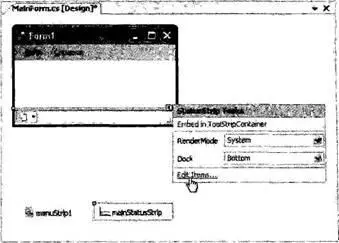
Рис. 19.17. Контекстный редактор StatusStrip
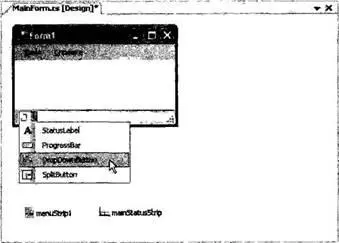
Риc. 19.18. Добавление элементов с помощью раскрывающегося меню новых элементов StatusStrip
Заметьте, что StatusStrip поддерживает внутреннюю коллекцию для представления всех созданных панелей.
partial class MainForm {
private void InitializeComponent() {
…
//
// mainStatusStrip
//
this.mainStatusStrip.Items.AddRange(
new System.Windows.Forms.ToolStripItem[] { this.toolStripStatusLabelMenuState, this.toolStripStatusLabelClock, this.toolStripDropDownButtonDateTime });
…
}
private System.Windows.Forms.StatusStrip mainStatusStrip;
private System.Windows.Forms.ToolStripStatusLabel toolStripStatusLabelMenuState;
private System.Windows.Forms.ToolStripStatusLabel toolStripStatusLabelClock;
private System.Windows.Forms.ToolStripDropDownButton toolStripDropDownButtonDateTime;
Интервал:
Закладка:
Похожие книги на «ЯЗЫК ПРОГРАММИРОВАНИЯ С# 2005 И ПЛАТФОРМА .NET 2.0. 3-е издание»
Представляем Вашему вниманию похожие книги на «ЯЗЫК ПРОГРАММИРОВАНИЯ С# 2005 И ПЛАТФОРМА .NET 2.0. 3-е издание» списком для выбора. Мы отобрали схожую по названию и смыслу литературу в надежде предоставить читателям больше вариантов отыскать новые, интересные, ещё непрочитанные произведения.



Обсуждение, отзывы о книге «ЯЗЫК ПРОГРАММИРОВАНИЯ С# 2005 И ПЛАТФОРМА .NET 2.0. 3-е издание» и просто собственные мнения читателей. Оставьте ваши комментарии, напишите, что Вы думаете о произведении, его смысле или главных героях. Укажите что конкретно понравилось, а что нет, и почему Вы так считаете.