Эндрю Троелсен - ЯЗЫК ПРОГРАММИРОВАНИЯ С# 2005 И ПЛАТФОРМА .NET 2.0. 3-е издание
Здесь есть возможность читать онлайн «Эндрю Троелсен - ЯЗЫК ПРОГРАММИРОВАНИЯ С# 2005 И ПЛАТФОРМА .NET 2.0. 3-е издание» весь текст электронной книги совершенно бесплатно (целиком полную версию без сокращений). В некоторых случаях можно слушать аудио, скачать через торрент в формате fb2 и присутствует краткое содержание. Город: Москва • Санкт-Петербург • Киев, Год выпуска: 2007, ISBN: 2007, Издательство: Издательский дом Вильямс, Жанр: Программирование, на русском языке. Описание произведения, (предисловие) а так же отзывы посетителей доступны на портале библиотеки ЛибКат.

- Название:ЯЗЫК ПРОГРАММИРОВАНИЯ С# 2005 И ПЛАТФОРМА .NET 2.0. 3-е издание
- Автор:
- Издательство:Издательский дом Вильямс
- Жанр:
- Год:2007
- Город:Москва • Санкт-Петербург • Киев
- ISBN:ISBN 5-8459-1124-9
- Рейтинг книги:3 / 5. Голосов: 1
-
Избранное:Добавить в избранное
- Отзывы:
-
Ваша оценка:
ЯЗЫК ПРОГРАММИРОВАНИЯ С# 2005 И ПЛАТФОРМА .NET 2.0. 3-е издание: краткое содержание, описание и аннотация
Предлагаем к чтению аннотацию, описание, краткое содержание или предисловие (зависит от того, что написал сам автор книги «ЯЗЫК ПРОГРАММИРОВАНИЯ С# 2005 И ПЛАТФОРМА .NET 2.0. 3-е издание»). Если вы не нашли необходимую информацию о книге — напишите в комментариях, мы постараемся отыскать её.
ЯЗЫК ПРОГРАММИРОВАНИЯ С# 2005 И ПЛАТФОРМА .NET 2.0. 3-е издание — читать онлайн бесплатно полную книгу (весь текст) целиком
Ниже представлен текст книги, разбитый по страницам. Система сохранения места последней прочитанной страницы, позволяет с удобством читать онлайн бесплатно книгу «ЯЗЫК ПРОГРАММИРОВАНИЯ С# 2005 И ПЛАТФОРМА .NET 2.0. 3-е издание», без необходимости каждый раз заново искать на чём Вы остановились. Поставьте закладку, и сможете в любой момент перейти на страницу, на которой закончили чтение.
Интервал:
Закладка:
Напомним, что точка входа компоновочного блока (т.е. метод Main()) при выполнении оказывается в первичном потоке. Чтобы привести типичный пример использования типа Thread, предположим, что у нас есть новое консольное приложение с именем ThreadState. Вы знаете, что статическое свойство Thread.СurrentThread позволяет получить тип Thread, представляющий выполняемый в настоящий момент поток. Получив текущий поток, вы можете вывести на экран различную информацию о потоке.
// Не забудьте указать 'using' для пространства имен System.Threading.
static void Main(string[] args) {
Console.WriteLine("** *** Информация первичного потока *****\n");
// Получение текущего потока и назначение ему имени.
Thread primaryThread = Thread.CurrentThread;
primaryThread.Name = "ThePrimaryThread";
// Подробности хостинга домена приложения и контекста.
Console.WriteLine("Имя текущего домена приложения: {0}";
Thread.GetDomain().FriendlyName);
Console.WriteLine("Идентификатор текущего контекста: {0}", Thread.CurrentContext.ContextID);
// Вывод информации о данном потоке.
Console.WriteLine("Имя потока: {0}", primaryThreаd.Name);
Console.WriteLine("Запущен ли поток? {0}", primaryThread.IsAlive);
Console.WriteLine("Уровень приоритета: {0}", primaryThread.Priority);
Console.WriteLine("Состояние потока: {0}", primaryThread.ThreadState);
Console.ReadLine();
}
На рис. 14.5 показан вывод этого приложения.
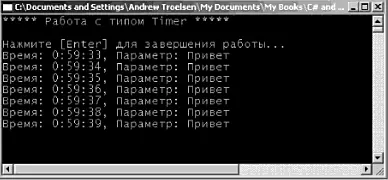
Рис. 14.5. Сбор статистики о потоке
Свойство Name
Приведенный выше программный код достаточно понятен, но обратите внимание на то, что класс Thread предлагает свойство с именем Name (имя). Если вы не установите для него значения, свойство Name будет возвращать пустую строку. Но, назначив данному объекту Thread в качестве имени понятную строку, вы можете сильно упростить процесс отладки. В Visual Studio 2005 в режиме отладки можно использовать окно Threads (Потоки), доступ к которому можно получить, выбрав Debug→Windows→Threads из меню. Как показано на рис. 14.6, в этом окне можно по имени идентифицировать поток, который следует проанализировать.
Рис. 14.6. Отладка потока в Visual Studio 2005
Свойство Priority
Далее заметим, что тип Thread определяет свойство с именем Priority. По умолчанию все потоки получают приоритет Normal (средний). Но вы можете изменить это значение в любой момент времени существования потока, используя свойство Priority и связанный с ним перечень System.Threading.ThreadPriority.
public enum ThreadPriority {
AboveNormal,
BelowNormal,
Highest,
Idle,
Lowest,
Normal, // Значение, используемое по умолчанию.
TimeCritical
}
При назначении потоку приоритета, отличного от принимаемого по умолчанию (ThreadPriority.Normal), вы должны понимать, что не обладаете слишком большими возможностями контроля в отношении того, когда планировщик потоков переключится с одного потока на другой. Уровень приоритета потока является лишь "подсказкой" среде CLR в отношении того, насколько важно выполнение данного потока. Поэтому поток со значением ThreadPriority.Highest (наивысший) не обязательно гарантирует данному потоку абсолютное преимущество.
Снова подчеркнем, что в том случае, когда планировщик потоков полностью занят текущей задачей (например, синхронизацией объекта, переключением или перемещением потоков), уровень приоритета будет, вероятнее всего, соответствующим образом изменен. Однако в других случаях соответствующие значения прочитает среда CLR, которая и выдаст планировщику потоков указания о том, как лучше всего организовать квантование времени. При прочих равных условиях потоки с идентичным приоритетом должны получать примерно одинаковое время для выполнения своей работы.
Необходимость изменения приоритетов потоков вручную возникает очень редко. Теоретически можно повысить приоритет для множества потоков так, что это не позволит потокам с более низкими приоритетами выполнять работу на их уровнях (поэтому используйте указанные возможности с осторожностью).
Исходный код.Проект ThreadState размещен в подкаталоге, соответствующем главе 14.
Программное создание вторичных потоков
Чтобы программно создавать дополнительные потоки, выполняющие свои отдельные задачи, вы должны следовать вполне понятным указанным ниже рекомендациям.
Читать дальшеИнтервал:
Закладка:
Похожие книги на «ЯЗЫК ПРОГРАММИРОВАНИЯ С# 2005 И ПЛАТФОРМА .NET 2.0. 3-е издание»
Представляем Вашему вниманию похожие книги на «ЯЗЫК ПРОГРАММИРОВАНИЯ С# 2005 И ПЛАТФОРМА .NET 2.0. 3-е издание» списком для выбора. Мы отобрали схожую по названию и смыслу литературу в надежде предоставить читателям больше вариантов отыскать новые, интересные, ещё непрочитанные произведения.



Обсуждение, отзывы о книге «ЯЗЫК ПРОГРАММИРОВАНИЯ С# 2005 И ПЛАТФОРМА .NET 2.0. 3-е издание» и просто собственные мнения читателей. Оставьте ваши комментарии, напишите, что Вы думаете о произведении, его смысле или главных героях. Укажите что конкретно понравилось, а что нет, и почему Вы так считаете.