Александр Климов - Программирование КПК и смартфонов на .NET Compact Framework
Здесь есть возможность читать онлайн «Александр Климов - Программирование КПК и смартфонов на .NET Compact Framework» весь текст электронной книги совершенно бесплатно (целиком полную версию без сокращений). В некоторых случаях можно слушать аудио, скачать через торрент в формате fb2 и присутствует краткое содержание. Город: Санкт-Петербург, Год выпуска: 2007, ISBN: 2007, Издательство: Питер, Жанр: Программирование, на русском языке. Описание произведения, (предисловие) а так же отзывы посетителей доступны на портале библиотеки ЛибКат.
- Название:Программирование КПК и смартфонов на .NET Compact Framework
- Автор:
- Издательство:Питер
- Жанр:
- Год:2007
- Город:Санкт-Петербург
- ISBN:978-5-91180-270-7
- Рейтинг книги:4 / 5. Голосов: 1
-
Избранное:Добавить в избранное
- Отзывы:
-
Ваша оценка:
Программирование КПК и смартфонов на .NET Compact Framework: краткое содержание, описание и аннотация
Предлагаем к чтению аннотацию, описание, краткое содержание или предисловие (зависит от того, что написал сам автор книги «Программирование КПК и смартфонов на .NET Compact Framework»). Если вы не нашли необходимую информацию о книге — напишите в комментариях, мы постараемся отыскать её.
Прочитав эту книгу, вы получите знания, которые позволят вам уверенно создавать программы для карманных компьютеров и смартфонов. А огромное количество разнообразных примеров поможет быстро совершенствоваться и развиваться, обогащая свой опыт работы.
Книга предназначена для начинающих программистов.
Программирование КПК и смартфонов на .NET Compact Framework — читать онлайн бесплатно полную книгу (весь текст) целиком
Ниже представлен текст книги, разбитый по страницам. Система сохранения места последней прочитанной страницы, позволяет с удобством читать онлайн бесплатно книгу «Программирование КПК и смартфонов на .NET Compact Framework», без необходимости каждый раз заново искать на чём Вы остановились. Поставьте закладку, и сможете в любой момент перейти на страницу, на которой закончили чтение.
Интервал:
Закладка:
MessageBox.Show("Картинка или видео успешно записаны в:\n{0}",
cameraCapture.FileName);
}
}
Легко заметить, что эти два примера практически идентичны. Существует еще режим записи видео без звукового сопровождения. В этом случае для свойства Modeзадается значение CameraCaptureMode.VideoOnly. Если перед вызовом метода ShowDialogиспользовать свойство DefaultFileName, то указанное имя будет использоваться как имя файла для записи новых фотографий или видеоматериала. Свойство InitialDirectoryпозволяет указать папку, в которой будут сохраняться отснятые материалы. Свойство Resolutionпозволяет задать разрешение снимаемого материала, что иллюстрирует следующая строка кода:
cameraCaptureDialog.Resolution = new Size(320, 240);
Свойство StillQualityпозволяет установить качество сжатия для фотографий при помощи перечисления CameraCaptureStillQuality. Используемые значения перечислены в следующем списке:
□ High— указывает на наилучшее качество картинки с минимальным сжатием;
□ Normal— среднее качество картинки;
□ Low— высокая степень сжатия, плохое качество.
Свойство VideoTimeLimitпозволяет установить максимальную продолжительность записи видеоматериала. По умолчанию используется нулевое значение, что означает отсутствие временного ограничения. В этом случае запись съемки будет вестись до тех пор, пока позволяют ресурсы системы. Свойство VideoTypesпозволяет выбрать тип видеоматериала. На устройствах под управлением Windows Mobile 5.0 используется видеоматериал двух типов — Multimedia Messaging Service (MMS) и Windows Media Video (WMV).
Повторение пройденного
Примеры доступа к объектам Pocket Outlook рассматривались применительно к карманным компьютерам. Но теперь надо воссоздать их, опираясь уже на смартфоны. Сам код примеров останется практически неизменным. Но при этом изменится логика управления программой. Как уже говорилось ранее, управление в смартфонах сводится к обработке событий для пунктов меню.
Встречи
Сначала рассмотрим пример с использованием объекта Pocket Outlook. На этот раз надо получить доступ к списку встреч (Appointment). Перед началом изучения примера вам нужно убедиться, что список событий имеет хотя бы одну запись. Если там ничего нет, то следует создать несколько записей самостоятельно.
После создания нового проекта на форме надо разместить элемент ListView. Свойство Viewдолжно получить значение Details. В коллекции Columnsнадо задать заголовки Дата, Времяи Тема(рис. 10.12). Прежде всего потребуется задать переменную для экземпляра сессии Outlook. Сразу же после вызова метода InitializeComponentв конструкторе формы объявляем экземпляр для сессии PocketOutlook, как показано в листинге 10.19.
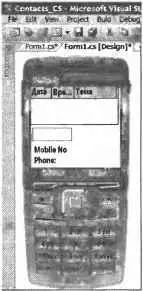
Рис. 10.12. Внешний вид приложения
private OutlookSession session;
public Form1() {
InitializeComponent();
// Создаем экземпляр сессии Pocket Outlook
session = new OutlookSession();
}
Теперь программист получил доступ к коллекции событий через объект OutlookSession. Для коллекции Appointmentсоздается соответствующая переменная, при помощи которой можно получить каждый элемент коллекции, что иллюстрирует код, приведенный в листинге 10.20.
private void menuAppointments_Click(object sender, EventArgs e) {
AppAppts = session.Appointments.Items;
// Проходим через все элементы коллекции
foreach (Appointment appt in AppAppts) {
// Создаем объект ListViewItem
lvItems = new ListViewItem();
// Разделяем полученные результаты по колонкам
lvItems.Text = appt.Start.ToShortDateString();
lvItems.SubItems.Add(appt.Start.ToShortTimeString());
lvItems.SubItems.Add(appt.Subject);
// Добавляем в ListView
lvContacts.Items.Add(lvItems);
}
// He забываем закрыть сессию PocketOutlook
session.Dispose();
}
Также мы можем получить информацию об имеющихся контактах. Но в этом случае рассматривать код не нужно, так как он полностью повторяет пример для КПК.
Отсылка письма
Рассматриваемый пример покажет, как можно посылать электронное письмо любому человеку, чья запись присутствует в списке Контакты. При этом разработчик может присоединять к отправляемому сообщению файл.
В этом примере будет применен другой подход к дизайну программы. Так как средства навигации в смартфоне довольно скудны, желательно сводить к минимуму число нажатий на клавиши. Например, одна и та же клавиша может запускать разные функции.
Читать дальшеИнтервал:
Закладка:
Похожие книги на «Программирование КПК и смартфонов на .NET Compact Framework»
Представляем Вашему вниманию похожие книги на «Программирование КПК и смартфонов на .NET Compact Framework» списком для выбора. Мы отобрали схожую по названию и смыслу литературу в надежде предоставить читателям больше вариантов отыскать новые, интересные, ещё непрочитанные произведения.




Обсуждение, отзывы о книге «Программирование КПК и смартфонов на .NET Compact Framework» и просто собственные мнения читателей. Оставьте ваши комментарии, напишите, что Вы думаете о произведении, его смысле или главных героях. Укажите что конкретно понравилось, а что нет, и почему Вы так считаете.