Дмитрий Бардиян - 500 типичных проблем и их решений при работе на ПК
Здесь есть возможность читать онлайн «Дмитрий Бардиян - 500 типичных проблем и их решений при работе на ПК» — ознакомительный отрывок электронной книги совершенно бесплатно, а после прочтения отрывка купить полную версию. В некоторых случаях можно слушать аудио, скачать через торрент в формате fb2 и присутствует краткое содержание. Город: Санкт-Петербург, Год выпуска: 2009, ISBN: 2009, Издательство: Array Array, Жанр: Прочая околокомпьтерная литература, на русском языке. Описание произведения, (предисловие) а так же отзывы посетителей доступны на портале библиотеки ЛибКат.

- Название:500 типичных проблем и их решений при работе на ПК
- Автор:
- Издательство:Array Array
- Жанр:
- Год:2009
- Город:Санкт-Петербург
- ISBN:978-5-388-00377-5
- Рейтинг книги:4 / 5. Голосов: 1
-
Избранное:Добавить в избранное
- Отзывы:
-
Ваша оценка:
500 типичных проблем и их решений при работе на ПК: краткое содержание, описание и аннотация
Предлагаем к чтению аннотацию, описание, краткое содержание или предисловие (зависит от того, что написал сам автор книги «500 типичных проблем и их решений при работе на ПК»). Если вы не нашли необходимую информацию о книге — напишите в комментариях, мы постараемся отыскать её.
500 типичных проблем и их решений при работе на ПК — читать онлайн ознакомительный отрывок
Ниже представлен текст книги, разбитый по страницам. Система сохранения места последней прочитанной страницы, позволяет с удобством читать онлайн бесплатно книгу «500 типичных проблем и их решений при работе на ПК», без необходимости каждый раз заново искать на чём Вы остановились. Поставьте закладку, и сможете в любой момент перейти на страницу, на которой закончили чтение.
Интервал:
Закладка:
Для начала загляните в свойствах монитора на вкладку Оформление. Нажмите кнопку Эффектыи в открывшемся окне отключите эффект падающих теней и переходные эффекты.
Дальнейшая настройка производительности графического интерфейса выполняется в окне Свойства системы. На вкладке Дополнительнонаходится область настроек Быстродействие, где можно задать параметры быстродействия системы. Нажмите кнопку Параметрыи в открывшемся окне на вкладке Визуальные эффектыотключите все лишнее. Визуальные аскеты могут полностью отказаться от всех украшений интерфейса, выбрав пункт Наилучшее быстродействие(рис. 9.2).
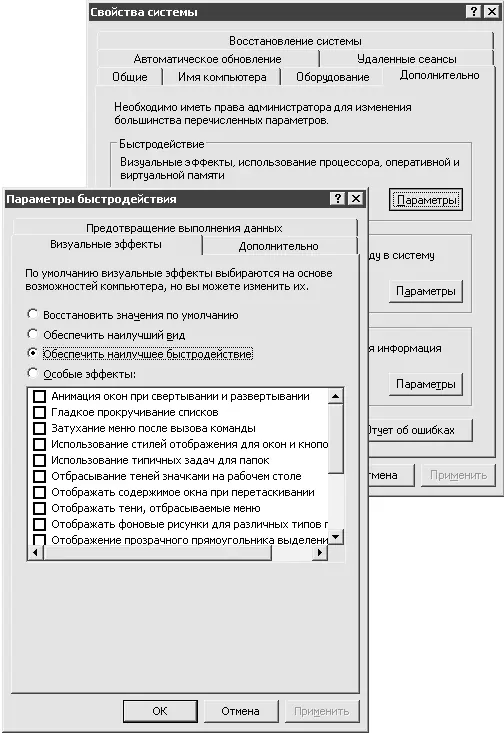
Рис. 9.2.Отключение визуальных эффектов
Отдельного упоминания заслуживает вопрос о выборе метода сглаживания экранных шрифтов. По умолчанию навязывается новая технология улучшения читаемости шрифта – ClearType. Однако существует мнение, что ClearType хорош только для ноутбуков и ЖК-мониторов, а на ЭЛТ-мониторе текст выглядит слишком жирно и смазано. Такого же мнения придерживаюсь и я сам – читать действительно удобнее при отключенной технологии ClearType. Так что попробуйте выбрать обычный метод сглаживания (вкладка Оформлениев свойствах монитора) и, как говорится, почувствуйте разницу.
Работает функция восстановления системных файлов следующим образом. Windows периодически создает копии важной системной информации (файлов реестра, базы данных COM+, профилей пользователей и т. п.) и сохраняет их, регистрируя в качестве контрольной точки восстановления. Если какое-либо приложение критическим образом изменит важные данные, вы сможете вернуться к сохраненному ранее состоянию. «Точки возврата» создаются автоматически службой восстановления системы при установке новых приложений, обновлении Windows, установке неподписанных драйверов и при совершении других, критических для системы операций.
По своей сути функция восстановления очень полезна – можно сказать, что она выступает гарантом надежной работы компьютера, поэтому отключать ее вряд ли стоит, а вот поумерить аппетиты будет весьма кстати. Дело в том, что в основе функции восстановления лежит фоновая служба, которая сама по себе минимально сказывается на быстродействии, но сделанные копии системных файлов занимают драгоценное место на диске. В целях экономии можно вручную ограничить объем дискового пространства, используемого данной службой. Для этого откройте окно Свойства системы, перейдите на вкладку Восстановление системыи, выбрав какой-либо из дисков, нажмите кнопку Параметры. Здесь же можно полностью отключить функцию восстановления. На мой взгляд, функцию восстановления можно отключить на всех дисках, кроме системного, чтобы не загромождать винчестер лишней информацией.
Есть еще одно замечание: служба восстановления может повлиять на результаты работы некоторых тестовых программ, поэтому перед тестированием системы ее обычно отключают.
Прежде следует основательно разобраться с тем, что же такое реестр. Если не усложнять, то реестр Windows можно назвать записной книжкой системы. Бόльшая доля информации, которая требуется операционной системе при работе, содержится в реестре. Так что как только Windows потребуются какие-то данные, она знает, где следует их искать.
Примечание
Более строго определение реестра звучит так: реестр – это компонент операционной системы компьютера, который в иерархической базе данных хранит важнейшие установки и информацию о приложениях, системных операциях и пользовательской конфигурации.
На самом деле реестр является основой операционной системы. Без реестра Windows 2000/XP была бы просто набором программ, неспособных работать согласованно и выполнять простейшие функции операционной системы. Даже мельчайшие детали конфигурационных данных Windows записаны в реестре. Огромная база данных настроек хранится в директории Windows по адресу system32\confi g и в папке пользовательских профилей (файл ntuser.dat).
Вот лишь некоторые основные функции, которые осуществляет операционная система посредством реестра:
• наблюдение за работой всех системных устройств, контроль над процессом установки устройств и распределения ресурсов;
Читать дальшеИнтервал:
Закладка:
Похожие книги на «500 типичных проблем и их решений при работе на ПК»
Представляем Вашему вниманию похожие книги на «500 типичных проблем и их решений при работе на ПК» списком для выбора. Мы отобрали схожую по названию и смыслу литературу в надежде предоставить читателям больше вариантов отыскать новые, интересные, ещё непрочитанные произведения.










Обсуждение, отзывы о книге «500 типичных проблем и их решений при работе на ПК» и просто собственные мнения читателей. Оставьте ваши комментарии, напишите, что Вы думаете о произведении, его смысле или главных героях. Укажите что конкретно понравилось, а что нет, и почему Вы так считаете.