Дмитрий Бардиян - 500 типичных проблем и их решений при работе на ПК
Здесь есть возможность читать онлайн «Дмитрий Бардиян - 500 типичных проблем и их решений при работе на ПК» — ознакомительный отрывок электронной книги совершенно бесплатно, а после прочтения отрывка купить полную версию. В некоторых случаях можно слушать аудио, скачать через торрент в формате fb2 и присутствует краткое содержание. Город: Санкт-Петербург, Год выпуска: 2009, ISBN: 2009, Издательство: Array Array, Жанр: Прочая околокомпьтерная литература, на русском языке. Описание произведения, (предисловие) а так же отзывы посетителей доступны на портале библиотеки ЛибКат.

- Название:500 типичных проблем и их решений при работе на ПК
- Автор:
- Издательство:Array Array
- Жанр:
- Год:2009
- Город:Санкт-Петербург
- ISBN:978-5-388-00377-5
- Рейтинг книги:4 / 5. Голосов: 1
-
Избранное:Добавить в избранное
- Отзывы:
-
Ваша оценка:
500 типичных проблем и их решений при работе на ПК: краткое содержание, описание и аннотация
Предлагаем к чтению аннотацию, описание, краткое содержание или предисловие (зависит от того, что написал сам автор книги «500 типичных проблем и их решений при работе на ПК»). Если вы не нашли необходимую информацию о книге — напишите в комментариях, мы постараемся отыскать её.
500 типичных проблем и их решений при работе на ПК — читать онлайн ознакомительный отрывок
Ниже представлен текст книги, разбитый по страницам. Система сохранения места последней прочитанной страницы, позволяет с удобством читать онлайн бесплатно книгу «500 типичных проблем и их решений при работе на ПК», без необходимости каждый раз заново искать на чём Вы остановились. Поставьте закладку, и сможете в любой момент перейти на страницу, на которой закончили чтение.
Интервал:
Закладка:
При печати появляется сообщение об ошибке подсистемы Диспетчера очереди печати. Что делать?
Диспетчер очереди печати– специальная служба, которая обеспечивает взаимодействие вашего компьютера с принтером. Люди, которые часто и много печатают, нередко сталкиваются с ее ошибками. Чаще всего в таких случаях помогает перезапуск злосчастной службы. Сделать это можно, открыв Панель управления→ Администрирование→ Службы(или выполнив команду меню Пуск→ Выполнитьи в открывшемся окне набрав services.msc). Разыщите в списке службу Диспетчер очереди печати, выделите ее и нажмите кнопку Перезапустить.
Вместе с тем можно заставить Windows XP автоматически выполнять перезапуск данной службы в случае ошибки. Для этого щелкните на значке искомой службы правой кнопкой мыши и в открывшемся меню выберите команду Свойства(либо просто нажмите Alt+Enter). В открывшемся окне перейдите на вкладку Восстановлениеи в качестве действия, выполняемого после сбоя, выберите Перезапуск службы(рис. 8.7).
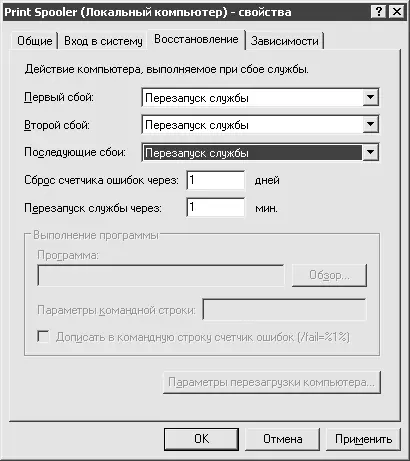
Рис. 8.7.Настройка автоматического перезапуска службы в случае сбоя
В качестве профилактики можно выполнить следующее. Запустите компьютер в безопасном режиме (во время загрузки Windows постоянно нажимайте клавишу F8, а затем в появившемся меню выберите Безопасный режим) и удалите все файлы из каталогов C:\windows\system32\spool\printers и C:\windows\system32\spool\drivers\w32x86.
Что делать, если при установке принтера появляется сообщение Невозможно завершение операции. Подсистема печати недоступна?
Опять во всем виноват Диспетчер очереди печати. На этот раз причина в том, что данная служба просто не запущена. Исправить это можно, открыв Панель управления→ Администрирование→ Службы(или выполнив команду меню Пуск→ Выполнитьи в открывшемся окне набрав services.msc) и разыскав в списке службу Диспетчер очереди печати. Выделите ее и щелкните кнопкой мыши на ссылке Запустить. Теперь дважды щелкните кнопкой мыши на значке службы Диспетчер очереди печатии в открывшемся окне установите для параметра Тип запусказначение Авто, дабы в дальнейшем такой проблемы не возникало.
Кстати, запустить службу Диспетчер очереди печатиможно и более быстрым путем. Для этого выполните команду меню Пуск→ Выполнитьи в открывшемся окне наберите команду net start spooler.
Теперь повторите установку принтера – все должно получиться.
Старый монитор начал издавать высокий звук, от которого болит голова. Как это прекратить?
Тут возможны только два варианта решения проблемы.
Достаньте из-под монитора мышь, игрушку младшего брата или самого младшего брата.
Возможно, неисправны некоторые из элементов высокочастотных схем монитора. Попробуйте изменить режим их работы, сменив частоту обновления экрана или разрешение монитора. Если это не поможет, самостоятельно избавиться от этого звука удастся, лишь сбросив монитор с балкона.
Изображение на мониторе стало нечетким. Нужно нести в ремонт или есть альтернатива?
Прежде всего попытайтесь вытереть с экрана монитора пыль. Даже если не поможет против расплывающегося изображения, все равно дышать станет легче. Что касается собственно проблемы, то первым делом следует покопаться в настройках самого монитора и попробовать отрегулировать такие параметры, как яркость и контрастность. Затем попробуйте отключить эффект сглаживания шрифтов ClearType, который применяется в Windows XP, для чего откройте Панель управления→ Экран, перейдите на вкладку Оформление, нажмите кнопку Эффектыи снимите соответствующий флажок (рис. 8.8).
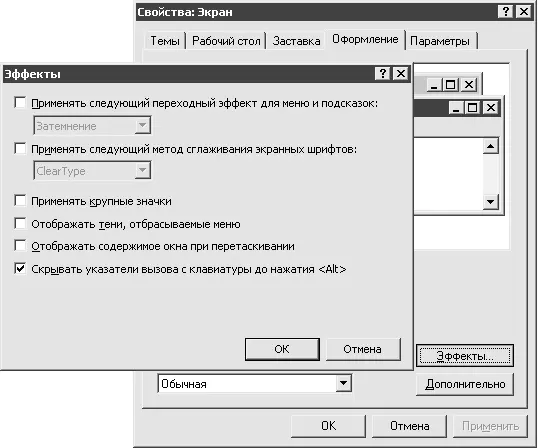
Рис. 8.8.Отключение технологии ClearType
Если же причина не в этом, то возможны проблемы с электроникой или электронно-лучевой трубкой. Но самостоятельно, не обладая необходимыми приборами и знаниями, вы вряд ли что-то сможете сделать – придется нести монитор в ремонт.
Удалил драйвер видеокарты, а потом еще и отключил устройство по умолчанию SVGA. После перезагрузки увидел черный экран… Что делать?
Интервал:
Закладка:
Похожие книги на «500 типичных проблем и их решений при работе на ПК»
Представляем Вашему вниманию похожие книги на «500 типичных проблем и их решений при работе на ПК» списком для выбора. Мы отобрали схожую по названию и смыслу литературу в надежде предоставить читателям больше вариантов отыскать новые, интересные, ещё непрочитанные произведения.









Обсуждение, отзывы о книге «500 типичных проблем и их решений при работе на ПК» и просто собственные мнения читателей. Оставьте ваши комментарии, напишите, что Вы думаете о произведении, его смысле или главных героях. Укажите что конкретно понравилось, а что нет, и почему Вы так считаете.