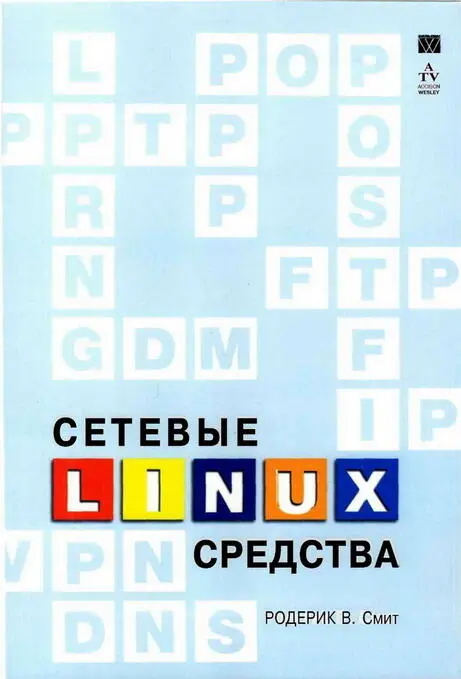
Родерик Смит - Сетевые средства Linux
Здесь есть возможность читать онлайн «Родерик Смит - Сетевые средства Linux» весь текст электронной книги совершенно бесплатно (целиком полную версию без сокращений). В некоторых случаях можно слушать аудио, скачать через торрент в формате fb2 и присутствует краткое содержание. Город: Москва, Год выпуска: 2003, ISBN: 2003, Издательство: Издательский дом Вильямс, Жанр: ОС и Сети, на русском языке. Описание произведения, (предисловие) а так же отзывы посетителей доступны на портале библиотеки ЛибКат.
- Название:Сетевые средства Linux
- Автор:
- Издательство:Издательский дом Вильямс
- Жанр:
- Год:2003
- Город:Москва
- ISBN:5-8459-0426-9
- Рейтинг книги:4 / 5. Голосов: 1
-
Избранное:Добавить в избранное
- Отзывы:
-
Ваша оценка:
Сетевые средства Linux: краткое содержание, описание и аннотация
Предлагаем к чтению аннотацию, описание, краткое содержание или предисловие (зависит от того, что написал сам автор книги «Сетевые средства Linux»). Если вы не нашли необходимую информацию о книге — напишите в комментариях, мы постараемся отыскать её.
Данная книга несомненно окажется полезной как начинающим, так и опытным системным администраторам. Отзывы о книге Появилась прекрасная книга по Linux, осталось воспользоваться ею. Не упустите свой шанс.
Александр Стенцин, Help Net Security,
Если вы стремитесь в полной мере использовать сетевые возможности Linux — эта книга для вас. Я настоятельно рекомендую прочитать ее.
Майкл Дж. Джордан, Linux Online Выхода подобной книги давно ожидали читатели. Менее чем на 700 страницах автор смог изложить суть самых различных вопросов, связанных с работой Linux. Автор является высококвалифицированным специалистом в своей области и щедро делится своими знаниями с читателями.
Роджер Бертон, West, DiverseBooks.com
Сетевые средства Linux — читать онлайн бесплатно полную книгу (весь текст) целиком
Ниже представлен текст книги, разбитый по страницам. Система сохранения места последней прочитанной страницы, позволяет с удобством читать онлайн бесплатно книгу «Сетевые средства Linux», без необходимости каждый раз заново искать на чём Вы остановились. Поставьте закладку, и сможете в любой момент перейти на страницу, на которой закончили чтение.
Интервал:
Закладка:
• сервер . Имя компьютера, к которому обращается клиент при попытке установить PPP-соединение. Как правило, пользователь не обязан знать имя сервера, поэтому чаще всего в данном поле содержится символ *, который указывает на то, что PPP-соединение может быть установлено с любым узлом.
• пароль . Как нетрудно догадаться, в этом поле указывается пароль, используемый для регистрации на удаленном компьютере.
• IP-адрес . IP-адрес, который система предполагает получить. Большинство серверов не гарантирует, что при установлении PPP-соединения будет выделен конкретный IP-адрес, поэтому данное поле обычно оставляют пустым (т.е. строка содержит только три поля).
В файле pap-secretsпароль хранится в незашифрованном виде. Это значит, что каждый, кто получит в свое распоряжение данный файл, сможет установить PPP-соединение под вашим именем. Поэтому данный пароль следует использовать только по его прямому назначению. Для получения почты, регистрации в сети и прочих подобных случаев надо применять другие пароли. Для повышения безопасности во многих дистрибутивных пакетах в качестве владельца файла pap-secretsуказан пользователь root, и доступ к файлу имеет только он. Без крайней необходимости не следует изменять права доступа к файлу pap-secrets.
В большинстве случаев каждый конкретный компьютер настраивается для взаимодействия с единственным провайдером, поэтому в файле pap-secretsтакого компьютера содержится только одна строка. Пример содержимого файла pap-secretsприведен ниже.
penguin * w8terfow1
Отредактировав файл аутентификации, ориентированный на использование протокола PAP или CHAP, можно приступать к настройке сценария, предназначенного для установления соединения. Поскольку для взаимодействия посредством протокола PPP все чаще используются программы с графическим интерфейсом, сценарии размещаются в каталоге с документацией, например / usr/share/doc/ppp- версия /scripts; где версия означает версию PPP, используемую в конкретном дистрибутивном пакете, например 2.4.0. Наибольший интерес представляют три сценария.
• ррр-on. Этот сценарий устанавливает основные переменные, в частности, задает номер телефона провайдера и вызывает Linux-программу поддержки протокола PPP ( pppd).
• ppp-on-dialer. Сценарий ррр-onпередает pрр-on-dialerпрограмме pppd, которая использует ppp-on-dialerдля управления начальными этапами взаимодействия с компьютером провайдера.
• ppp-off. Этот сценарий завершает сеанс PPP-взаимодействия.
Для того чтобы обеспечить взаимодействие с провайдером, необходимо отредактировать сценарий ррр-on, а в некоторых случаях и сценарий ppp-on-dialer. Кроме того, вы, вероятно, захотите переместить все три сценария в каталог, из которого их было бы удобно взывать, например в /usr/local/bin. В сценарий ррр-onнадо внести следующие изменения.
• Найдите переменную TELEPHONEи задайте в качестве ее значения номер телефона провайдера. В результате соответствующая запись должна иметь вид TELEPHONE=123-4567.
• Задайте значения переменных ACCOUNTи PASSWORD. Если провайдер использует протокол PAP, данные переменные не будут использоваться; в этом случае вы можете оставить их значения без изменения.
• Если провайдер предоставляет вам фиксированный IP-адрес и если вы знаете IP-адрес сервера провайдера, можете указать эти адреса в переменных LOCAL_IPи REMOTE_IP. Аналогично, если вам известна маска подсети, вы можете задать ее в качестве значения переменной NETMASK. В противном случае все три переменные можно оставить без изменения.
• Найдите переменную DIALER_SCRIPTи задайте ее значение так, чтобы она ссылалась на сценарий ppp-on-dialer. (Понятно, что DIALER_SCRIPTдолжна указывать не на исходный вариант файла, содержащийся в каталоге с документами, а на файл, содержимое которого вы изменили в соответствии с вашими требованиями.) По умолчанию для этой переменной задано значение /etc/ppp/ppp-on-dialer, но, как было сказано выше, вы можете выбрать расположение файла ppp-on-dialerпо своему усмотрению.
• В конце сценария содержится вызов pppd. Эта программа поддерживает большое количество опций. Опции, указанные в сценарии, за исключением некоторых, изменять не следует. Возможно, вам придется задать имя файла устройства, используемого для подключения модема (по умолчанию указано устройство /dev/ttyS0), а также скорость взаимодействия компьютера с модемом (по умолчанию используется значение 38400, но скорость 115200, как правило, дает лучшие результаты).
Интервал:
Закладка:
Похожие книги на «Сетевые средства Linux»
Представляем Вашему вниманию похожие книги на «Сетевые средства Linux» списком для выбора. Мы отобрали схожую по названию и смыслу литературу в надежде предоставить читателям больше вариантов отыскать новые, интересные, ещё непрочитанные произведения.











Обсуждение, отзывы о книге «Сетевые средства Linux» и просто собственные мнения читателей. Оставьте ваши комментарии, напишите, что Вы думаете о произведении, его смысле или главных героях. Укажите что конкретно понравилось, а что нет, и почему Вы так считаете.