Родерик Смит - Сетевые средства Linux
Здесь есть возможность читать онлайн «Родерик Смит - Сетевые средства Linux» весь текст электронной книги совершенно бесплатно (целиком полную версию без сокращений). В некоторых случаях можно слушать аудио, скачать через торрент в формате fb2 и присутствует краткое содержание. Город: Москва, Год выпуска: 2003, ISBN: 2003, Издательство: Издательский дом Вильямс, Жанр: ОС и Сети, на русском языке. Описание произведения, (предисловие) а так же отзывы посетителей доступны на портале библиотеки ЛибКат.
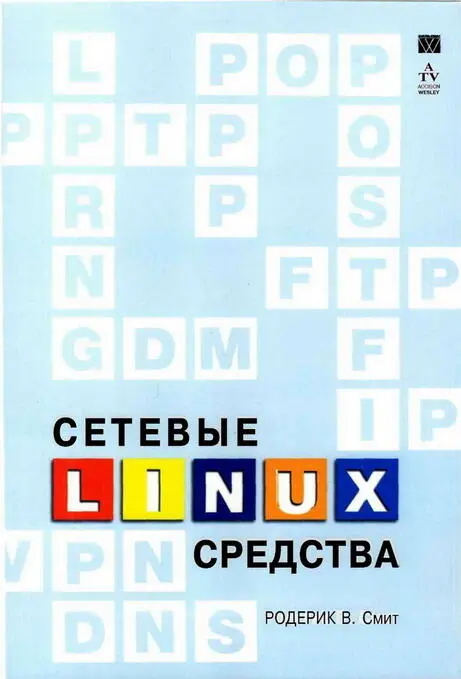
- Название:Сетевые средства Linux
- Автор:
- Издательство:Издательский дом Вильямс
- Жанр:
- Год:2003
- Город:Москва
- ISBN:5-8459-0426-9
- Рейтинг книги:4 / 5. Голосов: 1
-
Избранное:Добавить в избранное
- Отзывы:
-
Ваша оценка:
Сетевые средства Linux: краткое содержание, описание и аннотация
Предлагаем к чтению аннотацию, описание, краткое содержание или предисловие (зависит от того, что написал сам автор книги «Сетевые средства Linux»). Если вы не нашли необходимую информацию о книге — напишите в комментариях, мы постараемся отыскать её.
Данная книга несомненно окажется полезной как начинающим, так и опытным системным администраторам. Отзывы о книге Появилась прекрасная книга по Linux, осталось воспользоваться ею. Не упустите свой шанс.
Александр Стенцин, Help Net Security,
Если вы стремитесь в полной мере использовать сетевые возможности Linux — эта книга для вас. Я настоятельно рекомендую прочитать ее.
Майкл Дж. Джордан, Linux Online Выхода подобной книги давно ожидали читатели. Менее чем на 700 страницах автор смог изложить суть самых различных вопросов, связанных с работой Linux. Автор является высококвалифицированным специалистом в своей области и щедро делится своими знаниями с читателями.
Роджер Бертон, West, DiverseBooks.com
Сетевые средства Linux — читать онлайн бесплатно полную книгу (весь текст) целиком
Ниже представлен текст книги, разбитый по страницам. Система сохранения места последней прочитанной страницы, позволяет с удобством читать онлайн бесплатно книгу «Сетевые средства Linux», без необходимости каждый раз заново искать на чём Вы остановились. Поставьте закладку, и сможете в любой момент перейти на страницу, на которой закончили чтение.
Интервал:
Закладка:
В протоколе SSH предусмотрено несколько способов аутентификации пользователей. Детали процесса аутентификации различаются в зависимости от версии протокола. В общих чертах алгоритм аутентификации выглядит следующим образом.
1. Клиент предпринимает попытку аутентификации, основанной на принципе доверия, однако в большинстве случаев значения опций RhostsAuthenticationи IgnoreRhostsзапрещают этот способ аутентификации. Если же попытка оказывается успешной, клиент получает доступ к ресурсам сервера; при этом пользователю не приходится указывать имя и пароль.
2. Клиент пытается использовать способ аутентификации, представляющий собой сочетание принципа доверия и RSA-аутентификации. В большинстве случаев такая попытка тоже не имеет успеха.
3. Клиент пытается использовать RSA-аутентификацию, которая предполагает передачу специального файла. Если такой файл присутствует на сервере и если последующие действия в рамках этого метода оказывается успешными, пользователь получает доступ к системе. В зависимости от конфигурации, от пользователя может потребоваться ввод фразы пароля. Для того чтобы этот метод мог быть использован, и клиент, и сервер должны быть настроены соответствующим образом.
4. Если все предшествующие попытки аутентификации окончились неудачей, пользователь должен ввести пароль. Этот пароль передается серверу в закодированном виде и применяется для аутентификации пользователя.
Сервер хранит файлы, содержащие ключи, в каталоге /etc/sshи применяет их при работе со всеми пользователями. SSH-клиенты получают открытые ключи от серверов и могут использовать их для аутентификации этих серверов. Открытые ключи хранятся в каталоге ~/.ssh, и за их поддержку отвечает пользователь. При первом обращении клиента к серверу по протоколу SSH клиентская программа оповещает пользователя о том, что в файл записан новый ключ. (Конфигурация программы может быть установлена так, что для выполнения этого действия потребуется подтверждение пользователя.) Если сервер изменит ключ, sshотобразит предупреждающее сообщение, которое выглядит следующим образом:
@@@@@@@@@@@@@@@@@@@@@@@@@@@@@@@@@@@@@@@@@@@@@@@@@@@@@@@@@@@
@ WARNING: REMOTE HOST IDENTIFICATION HAS CHANGED! @
@@@@@@@@@@@@@@@@@@@@@@@@@@@@@@@@@@@@@@@@@@@@@@@@@@@@@@@@@@@
IT IS POSSIBLE THAT SOMEONE IS DOING SOMETHING NASTY!
Клиент может отображать дополнительную информацию в составе сообщения, но в любом случае соединение с сервером не устанавливается. Если пользователь согласен работать с новыми ключами, он должен удалить запись, соответствующую серверу, из файла .ssh/known_hostsили ~/.ssh/known_hosts2(имя файла зависит от версии протокола).
В отличие от telnetd, sshdне передает управление программе /bin/login; вместо этого sshdсамостоятельно осуществляет регистрацию пользователя. (Если вы хотите, чтобы sshdиспользовала программу login, необходимо задать соответствующее значение опции UseLoginв файле sshd_config.) Таким образом, sshdможно рассматривать как сочетание программ telnetdи login. Исключив программу loginиз процесса регистрации, sshdполучает возможность выполнять аутентификацию с помощью открытого ключа.
Пользователи могут генерировать ключи и использовать их для регистрации на сервере. Эти ключи хранятся на клиентской машине в каталоге ~/.ssh. Как известно, по умолчанию при аутентификации на сервере SSH пользователь должен задавать пароль. Если вы передадите открытый ключ на сервер, то будете избавлены от необходимости указывать пароль при регистрации. Для повышения уровня защиты при регистрации с помощью открытого ключа может также быть предусмотрен ввод специальной фразы пароля; это еще больше усложнит процедуру незаконного проникновения в систему. Чтобы аутентификация с помощью открытого ключа стала возможной, выполните следующие действия.
1. Зарегистрируйтесь на компьютере, выполняющем роль клиента при SSH-обмене.
2. Введите команду генерации ключей, соответствующих версии 2 SSH. Эта команда приведена ниже; для ее выполнения потребуется несколько секунд.
$ ssh-keygen -q -t rsa -f ~/.ssh/id_rsa -C '' -N ''
Если вы не укажете опцию -N '', утилита ssh-keygenзапросит фразу пароля. Если перед нажатием клавиши вы введете какие-либо символы, вам придется указывать их при каждом соединении с сервером. С точки зрения пользователя использование фразы пароля при регистрации принципиально не отличается от указания пароля.
Интервал:
Закладка:
Похожие книги на «Сетевые средства Linux»
Представляем Вашему вниманию похожие книги на «Сетевые средства Linux» списком для выбора. Мы отобрали схожую по названию и смыслу литературу в надежде предоставить читателям больше вариантов отыскать новые, интересные, ещё непрочитанные произведения.











Обсуждение, отзывы о книге «Сетевые средства Linux» и просто собственные мнения читателей. Оставьте ваши комментарии, напишите, что Вы думаете о произведении, его смысле или главных героях. Укажите что конкретно понравилось, а что нет, и почему Вы так считаете.