Денис Колисниченко - Linux - Полное руководство
Здесь есть возможность читать онлайн «Денис Колисниченко - Linux - Полное руководство» — ознакомительный отрывок электронной книги совершенно бесплатно, а после прочтения отрывка купить полную версию. В некоторых случаях можно слушать аудио, скачать через торрент в формате fb2 и присутствует краткое содержание. Город: Санкт-Петербург, Год выпуска: 2006, ISBN: 2006, Издательство: Наука и Техника, Жанр: ОС и Сети, на русском языке. Описание произведения, (предисловие) а так же отзывы посетителей доступны на портале библиотеки ЛибКат.
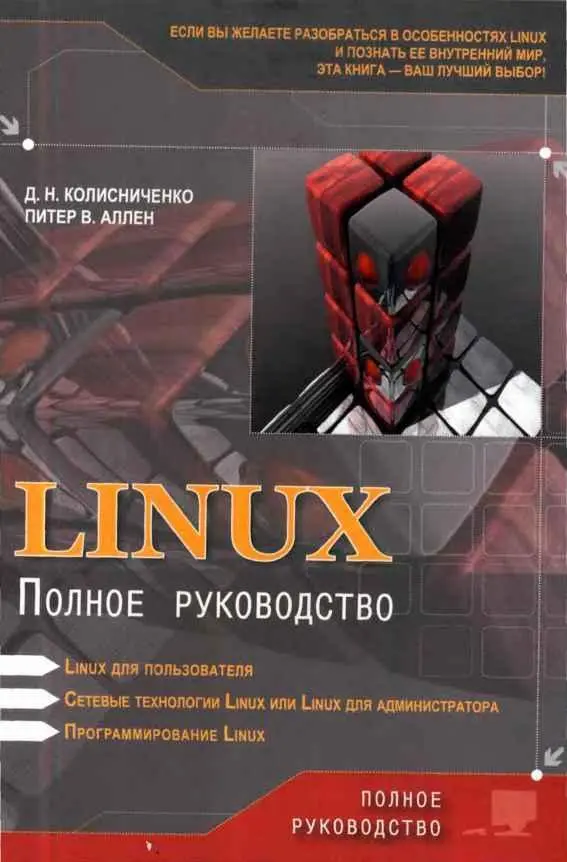
- Название:Linux: Полное руководство
- Автор:
- Издательство:Наука и Техника
- Жанр:
- Год:2006
- Город:Санкт-Петербург
- ISBN:5-94387-139-Х
- Рейтинг книги:5 / 5. Голосов: 1
-
Избранное:Добавить в избранное
- Отзывы:
-
Ваша оценка:
Linux: Полное руководство: краткое содержание, описание и аннотация
Предлагаем к чтению аннотацию, описание, краткое содержание или предисловие (зависит от того, что написал сам автор книги «Linux: Полное руководство»). Если вы не нашли необходимую информацию о книге — напишите в комментариях, мы постараемся отыскать её.
Изложение материала ведется в основном на базе дистрибутивов Fedora Cora (Red Hat) и Mandriva (Mandrake). Однако не оставлены без внимания и другие дистрибутивы SuSe, Slackware, Gentoo, Alt Linux, Knоppix. Дается их сравнительное описание, a по ходу изложения всего материала указываются их особенности.
Книга написана известными специалистами и консультантами по использованию Linux, авторами многих статей и книг по Linux, заслуживших свое признание в самых широких Linux-кругах. Если вы желаете разобраться в особенностях Linux и познать ее внутренний мир, эта книга — ваш лучший выбор.
Linux: Полное руководство — читать онлайн ознакомительный отрывок
Ниже представлен текст книги, разбитый по страницам. Система сохранения места последней прочитанной страницы, позволяет с удобством читать онлайн бесплатно книгу «Linux: Полное руководство», без необходимости каждый раз заново искать на чём Вы остановились. Поставьте закладку, и сможете в любой момент перейти на страницу, на которой закончили чтение.
Интервал:
Закладка:
♦ Поддержка технологии Subversion 1.0, которая должна заменить технологию CVS.
♦ Реализация системы безопасности SELinux.
В третьей версии добавлены или обновлены:
♦ Новая версия оконной среды GNOME 2.8.0.
♦ Новая версия оконной среды KDE 3.3.0 (к сожалению, пока только на английском).
♦ Клиент электронной почты Evolution 2.0.
♦ Дополнительная «целевая» политика безопасности SELinux, следящая не за всеми операциями, а только за определенными демонами.
♦ Динамическое управление каталогом устройств (программа udev), позволяющее создавать файлы устройств по мере подключения драйверов.
В четвертой версии Fedora Core, появившейся 13 июня 2005 г. можно отметить следующие особенности:
♦ Ядро версии 2.6.11.
♦ Fedora Core 4 стала первым дистрибутивом, скомпилированным с помощью четвертого компилятора GNU С (GCC).
♦ Новая версия системы X Window X11R6.7.0.
♦ Новые версия оконных сред: GNOME 2.10 и KDE 3.4.0.
♦ Кластерная файловая система GFS 6.1.-0.pre22.
♦ Универсальный просмотрщик документов Evince 0.2.1.
♦ Существенно улучшенная и расширенная целевая политика безопасности SELinux (дополнительно стали покрываться еще 80 демонов).
♦ Eclipse 3.1М6. — полнофункциональная среда Java-разработок.
♦ Некоторые приложения оказались из дистрибутива изъяты. В четвертой версии FC вы не найдете exim, XFce 4, медиаплеера xmms и даже KOffice. Разработчики пошли, на мой взгляд, вполне правильным путем и стали помещать в дистрибутивы только приложения, лучшие в своей функциональной категории. Например, возможности XFce 4 с лихвой покрываются возможностями KDE и GNOME, так зачем же из дистрибутива делать свалку программ. При этом, если вам нужна какая-то программа, отсутствующая в дистрибутиве, вы всегда сможете ее бесплатно скачать.
Детальную информацию о новинках и нововведениях в четвертой версии можно узнать по адресу www.rhd.ru/docs/manuals/fedora/4/RELEASE-NOTES-ru.html.
SELinux (Security Enhanced Linux) — это технология, позволяющая лучше защитить ваш компьютер от взлома и непродуманных действий пользователей. Технология SELinux работает совместно с механизмом нрав доступа в Linux, позволяя администратору ввести дополнительные правила доступа к файлам.
Работает это так: если права доступа запрещают доступ к файлу, запрос отклоняется сразу. Если же права доступа разрешают доступ к файлу, настает черед SELinux. Система SELinux проверяет текущие правила работы с данным файлом для запросившего его процесса, запустившего процесс пользователя и выполняемой им «роли» (например, сам администратор может запретить себе доступ к критически важным ресурсам, когда он не в административной роли. Тогда даже украденный пароль root не слишком поможет злоумышленнику). Если правила SELinux не разрешают доступ к этому файлу, операция отклоняется. Как видите, SELinux — это еще один барьер в системе безопасности вашего сервера (или просто домашнего компьютера).
Кроме ограничения доступа к файлам, с помощью SELinux можно ограничивать действия отдельных пользователей, групп пользователей, процессов. Подробно о SELinux на русском языке вы сможете прочитать по адресу http://www.opennet.ru/base/sec/intro_selinux.txt.html.
1.3.2. Особенности установки различных версий Fedora Core
Если вы собираетесь держать на одном компьютере ОС Windows и Fedora Core 2, то не торопитесь устанавливать FC 2. Дело в том, что программа-инсталлятор этой версии дистрибутива по-своему определяет параметры физической разметки жесткого диска. После того, как эти параметры будут занесены в таблицу разделов, Windows перестанет распознавать диск. Чтобы обойти эту ошибку, нужно помешать инсталлятору автоматически определять параметры разметки диска, указав их вручную.
Для определения геометрии диска (цилиндры, головки и секторы, CHS) служит утилита fdisk, входящая в любой дистрибутив Linux. Если никакого Linux у вас еще не установлено, то загрузитесь с первого компакт-диска устанавливаемого дистрибутива и в ответ на приглашение загрузчика введите параметр ядра rescue:
boot: linux rescue
Будет загружено средство восстановления операционной системы. Выберите язык, раскладку клавиатуры и нажмите кнопку Continue. В командной строке введите команду:
fdisk -l /dev/hda
(/dev/hda — это ваш загрузочный жесткий диск, на который вы собираетесь устанавливать Linux).
Программа fdiskвыведет среди прочей информации сведения о количестве цилиндров, головок и секторов (CHS) вашего диска, как показано на рис. 1.2.
Читать дальшеИнтервал:
Закладка:
Похожие книги на «Linux: Полное руководство»
Представляем Вашему вниманию похожие книги на «Linux: Полное руководство» списком для выбора. Мы отобрали схожую по названию и смыслу литературу в надежде предоставить читателям больше вариантов отыскать новые, интересные, ещё непрочитанные произведения.










Обсуждение, отзывы о книге «Linux: Полное руководство» и просто собственные мнения читателей. Оставьте ваши комментарии, напишите, что Вы думаете о произведении, его смысле или главных героях. Укажите что конкретно понравилось, а что нет, и почему Вы так считаете.