Питер Нортон - Полное руководство по Microsoft Windows XP
Здесь есть возможность читать онлайн «Питер Нортон - Полное руководство по Microsoft Windows XP» — ознакомительный отрывок электронной книги совершенно бесплатно, а после прочтения отрывка купить полную версию. В некоторых случаях можно слушать аудио, скачать через торрент в формате fb2 и присутствует краткое содержание. Жанр: ОС и Сети, на русском языке. Описание произведения, (предисловие) а так же отзывы посетителей доступны на портале библиотеки ЛибКат.
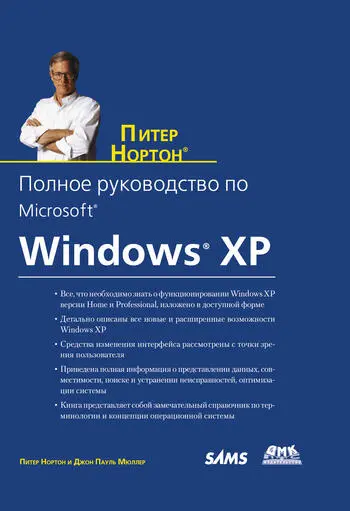
- Название:Полное руководство по Microsoft Windows XP
- Автор:
- Жанр:
- Год:неизвестен
- ISBN:нет данных
- Рейтинг книги:3 / 5. Голосов: 1
-
Избранное:Добавить в избранное
- Отзывы:
-
Ваша оценка:
Полное руководство по Microsoft Windows XP: краткое содержание, описание и аннотация
Предлагаем к чтению аннотацию, описание, краткое содержание или предисловие (зависит от того, что написал сам автор книги «Полное руководство по Microsoft Windows XP»). Если вы не нашли необходимую информацию о книге — напишите в комментариях, мы постараемся отыскать её.
Издание адресовано пользователям и сетевым администраторам, желающим активно применять возможности операционной системы Windows XP (в том числе и недокументированные).
Полное руководство по Microsoft Windows XP — читать онлайн ознакомительный отрывок
Ниже представлен текст книги, разбитый по страницам. Система сохранения места последней прочитанной страницы, позволяет с удобством читать онлайн бесплатно книгу «Полное руководство по Microsoft Windows XP», без необходимости каждый раз заново искать на чём Вы остановились. Поставьте закладку, и сможете в любой момент перейти на страницу, на которой закончили чтение.
Интервал:
Закладка:
Для многих портов требуется настройка. Например, если вы выберете LPT-порт и щелкнете по кнопке Настройка порта(Configure Port), появится диалоговое окно Настройка параллельного порта(Configure LPT Port). Единственное поле ввода данных относится к опции изменения числа уведомлений о времени ожидания для очистки буфера, по окончании которого Windows XP выдаст сообщение об ошибке. Данный параметр, настроенный на наибольшее значение, позволяет слабо или сильно загруженным принтерам подтверждать запрос Windows XP без генерирования сообщения об ошибке.
Выделите COM-порт и нажмите кнопку Настройка порта.Появится диалоговое окно свойств COM-порта с опциями изменения скорости передачи данных на принтер. Установите наибольшее значение скорости. Microsoft предполагает, что все последовательные принтеры очень медленные, так что Windows XP устанавливает значение скорости передачи не более 9600 бит/с. Вы можете настроить также биты данных, стоповые биты, четность и контроль передачи. Воспользуйтесь этими настройками при возникновении трудностей с последовательным принтером.
TCP/IP-порт требует большего внимания, чем типичный порт, так как имеет больше настроек, многие из которых чрезвычайно сложны. На рис. 14.3 приведен пример подобного порта. При установке порта укажите его имя и IP-адрес.
Рисунок 14.3. Диалоговое окно Настройка стандартного монитора порта TCP/IP
Выбор протокола, поддерживаемого принтером, очень важен, так как он может определить отличие работающего принтера и принтера, игнорирующего ваши запросы. В Windows XP предполагается, что вы используете формат данных Raw (порт 9100). Этот формат является потоковым; принтер получает поток так называемых сырых (необработанных) данных, содержащих информацию для печати. Большая часть принтеров применяет порт 9100 в таком режиме, но вы можете изменить значение порта. Тем не менее многие принтеры используют для печати стандарт RFC1179 (http://www.faqs.org/rfcs/rfc1179.html). В этом случае следует настроить принтер для работы в удаленном режиме по протоколу LPR (Line Printer Request). Здесь принтер создает очередь для задержки данных вместо прямого их ввода.
Принтеры, имеющие собственное сетевое подключение, могут задействовать также протокол SNMP (Simple Network Management Protocol), поддерживающий управление через сетевое соединение. Например, вы можете узнать состояние принтера или «попросить» использовать разные лотки. SNMP базируется на «агенте» конечного клиента, который осуществляет мониторинг и трансляцию [36] . Для управления принтером требуется приложение, часто вставленное в HTML-страницу. Более подробную информацию о протоколе SNMP можно найти на сайте http://www.snmp.com или http://www.ibr.cs.tu-bs.de/ietf/snmpv3/.
Удаление порта – самая простая часть работы с портами. Выделите порт, который хотите удалить, и нажмите кнопку Удалить порт(Delete Port). Нажмите Да,и порт исчезнет из списка.Настройка принтера
Windows XP предоставляет набор настроек принтера по умолчанию, но во многих случаях эти настройки не работают. Необходимо учитывать свойства своего принтера, чтобы добиться оптимальной работы. Например, подразумевается, что в Windows XP используется печать среднего качества, хотя на самом деле вам постоянно требуется высокое качество печати. Большая часть настроек касается макета для печати и свойств принтера, а также скорости печати.
Открыть диалоговое окно свойств принтера Свойства(Properties) можно, щелкнув правой кнопкой мыши по ярлыку принтера и выбрав опцию Свойстваиз контекстного меню. Все принтеры располагают похожими, но слегка отличающимися настройками. В следующем разделе описываются самые универсальные вкладки и опции, обычно присутствующие в свойствах принтера.
Вкладка Общие
Первая вкладка, которую вы обычно видите, – это вкладка Общие(General), где имеется имя принтера, размещение, комментарий, идентифицирующий принтер и список свойств. Комментарий может содержать любую информацию, например день и время, когда принтер доступен. В нижней части экрана находится также кнопка Пробная печать(Print Test Page), предназначенная для проверки технических возможностей принтера.
Кнопка Настройка печати(Printing Preferences) на вкладке Общиеоткрывает диалоговое окно настройки печати, включающее две вкладки: Расположение(Layout) и Бумага/ Качество(Paper/Quality). Содержимое этих вкладок варьируется в зависимости от принтера и его свойств. Например, на вкладке Расположениеуниверсальный принтер предлагает выбрать книжную (portrait) или альбомную (landscape) ориентацию, в то же время лазерный принтер предоставляет опцию двусторонней печати. На вкладке Бумага/Качествотакже имеются разные опции. Стандартный лазерный принтер позволяет указать источник бумаги, а цветные принтеры – задать черно-белую и цветную печать, качество бумаги и качество вывода.
Читать дальшеИнтервал:
Закладка:
Похожие книги на «Полное руководство по Microsoft Windows XP»
Представляем Вашему вниманию похожие книги на «Полное руководство по Microsoft Windows XP» списком для выбора. Мы отобрали схожую по названию и смыслу литературу в надежде предоставить читателям больше вариантов отыскать новые, интересные, ещё непрочитанные произведения.








Обсуждение, отзывы о книге «Полное руководство по Microsoft Windows XP» и просто собственные мнения читателей. Оставьте ваши комментарии, напишите, что Вы думаете о произведении, его смысле или главных героях. Укажите что конкретно понравилось, а что нет, и почему Вы так считаете.