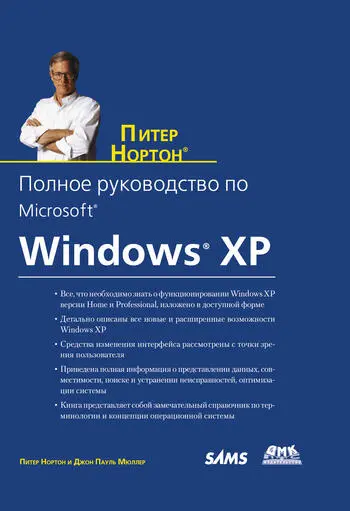
Питер Нортон - Полное руководство по Microsoft Windows XP
Здесь есть возможность читать онлайн «Питер Нортон - Полное руководство по Microsoft Windows XP» — ознакомительный отрывок электронной книги совершенно бесплатно, а после прочтения отрывка купить полную версию. В некоторых случаях можно слушать аудио, скачать через торрент в формате fb2 и присутствует краткое содержание. Жанр: ОС и Сети, на русском языке. Описание произведения, (предисловие) а так же отзывы посетителей доступны на портале библиотеки ЛибКат.
- Название:Полное руководство по Microsoft Windows XP
- Автор:
- Жанр:
- Год:неизвестен
- ISBN:нет данных
- Рейтинг книги:3 / 5. Голосов: 1
-
Избранное:Добавить в избранное
- Отзывы:
-
Ваша оценка:
Полное руководство по Microsoft Windows XP: краткое содержание, описание и аннотация
Предлагаем к чтению аннотацию, описание, краткое содержание или предисловие (зависит от того, что написал сам автор книги «Полное руководство по Microsoft Windows XP»). Если вы не нашли необходимую информацию о книге — напишите в комментариях, мы постараемся отыскать её.
Издание адресовано пользователям и сетевым администраторам, желающим активно применять возможности операционной системы Windows XP (в том числе и недокументированные).
Полное руководство по Microsoft Windows XP — читать онлайн ознакомительный отрывок
Ниже представлен текст книги, разбитый по страницам. Система сохранения места последней прочитанной страницы, позволяет с удобством читать онлайн бесплатно книгу «Полное руководство по Microsoft Windows XP», без необходимости каждый раз заново искать на чём Вы остановились. Поставьте закладку, и сможете в любой момент перейти на страницу, на которой закончили чтение.
Интервал:
Закладка:
Квалифицированные пользователи обычно отменяют опцию Всегда запускать в режиме Мастера(Always Start in Wizard Mode) и сразу переходят к расширенному режиму (Advanced Mode). Windows XP в этом случае выводит на экран окно Мастера с открытой вкладкой Добро пожаловать!(Welcome) в диалоговом окне Программа архивации(Backup Utility). На этом этапе разрешается создать резервную копию файлов или программ либо восстановить файлы и программы (см. ниже в данной главе).
Мастер архивации и восстановления
Мастер архивации и восстановления автоматически запускается при инициализации утилиты Архивация данных. Обратиться к этой программе можно также с помощью вкладки Добро пожаловать!диалогового окна программы архивации. Приводящиеся ниже действия позволяют произвести резервирование с помощью Мастера:
1. Нажмите кнопку Далеедля выхода из экрана приветствия. При этом Мастер направит запрос о необходимости резервирования или восстановления ранее зарезервированных файлов.
2. Выберите опцию Архивация файлов и параметров(Backup) и нажмите кнопку Далее,на экран будет выведено диалоговое окно Что архивировать(What to Back Up). Укажите одну из четырех опций. Если задана опция Предоставить возможность выбора объектов для архивации(Let Me Choose What to Back Up), откроется диалоговое окно, весьма похожее на диалоговое окно программы Проводник, которое позволяет выбрать файлы для архивации. Отметьте подлежащие резервированию файлы и нажмите кнопку Далее.Мастер предложит определить расположение архива. В этом случае можно указать накопитель на магнитной ленте, дисковод для дискет или другой жесткий диск.
3. Выберите носитель архива и нажмите кнопку Далее,на экране появится диалоговое окно завершения процедуры. Кнопка Дополнительно(Advanced) позволяет задавать дополнительные параметры для резервируемых объектов, такие как тип архивирования, способы и параметры архивации.
4. Нажмите кнопку Готово(Finish), после чего Мастер создаст резервную копию выбранных данных.
Как правило, в дальнейшем используется резервная копия данных. Для этого требуется восстановить объекты с помощью той же программы Мастер архивации и восстановления. Ниже приводятся действия, которые позволяют восстанавливать ранее зарезервированные файлы:
1. Нажмите кнопку Далеедля выхода из окна приветствия, при этом Мастер сформирует запрос о необходимости создания резервных объектов или восстановления ранее зарезервированных файлов.
2. Выберите опцию Восстановление файлов и параметров(Restore files and settings), после чего нажмите кнопку Далее.Откроется диалоговое окно Что следует восстановить(What to Restore), напоминающее двухпанельный режим отображения окна Проводника.
3. Укажите восстанавливаемые файлы и папки, а дальше действуйте примерно по той же схеме, что и при архивации.
4. Нажмите кнопку Далее,на экране появится диалоговое окно завершения процедуры. В его нижней части присутствует кнопка Дополнительно,с помощью которой можно выбрать способы и дополнительные параметры восстановления.
5. Нажмите кнопку Готово,при этом Мастер восстановит данные.
Создание резервной копии данных
Создание резервных объектов данных на первый взгляд представляется достаточно продолжительной операцией, однако затрачиваемые время и усилия себя вполне оправдывают. Рекомендуется предварительно задать параметры для резервной копии системных файлов: процедуру резервирования в процессе работы приходится повторять многократно, поэтому предварительное задание необходимых параметров представляется вполне оправданным. Даже модификация параметров режима по умолчанию обычно требует меньше времени, чем создание новой резервной копии. Задать параметры для вкладки диалогового окна утилиты Архивация данных можно с помощью приводящихся ниже действий:
1. Используйте данное диалоговое окно для выбора резервируемых файлов. Для поиска сетевых файлов предпочтительнее записи раздела Сетевое окружение(My Network Places), а не совместно применяемые сетевые разделы. На практике никогда точно не известно, в каком состоянии находится тот или иной совместно используемый сетевой раздел, поэтому лучше ориентироваться на собственные данные.
2. Выберите расположение для резервируемого объекта, а также соответствующее устройство (или имя файла). Местоположение (адрес) резервируемого объекта само может содержать указание на устройство или файл. Разрешается применение любых местоположений, которые допускают размещение файла, однако лучше использовать другой компьютер, чтобы данные не запоминались локальным образом.
Читать дальшеИнтервал:
Закладка:
Похожие книги на «Полное руководство по Microsoft Windows XP»
Представляем Вашему вниманию похожие книги на «Полное руководство по Microsoft Windows XP» списком для выбора. Мы отобрали схожую по названию и смыслу литературу в надежде предоставить читателям больше вариантов отыскать новые, интересные, ещё непрочитанные произведения.







Обсуждение, отзывы о книге «Полное руководство по Microsoft Windows XP» и просто собственные мнения читателей. Оставьте ваши комментарии, напишите, что Вы думаете о произведении, его смысле или главных героях. Укажите что конкретно понравилось, а что нет, и почему Вы так считаете.